- Recomendaciones legales y de seguridad
- MESI mTABLET & MESI mRECORDS
- Descripción del producto
- Especificaciones técnicas
- Getting started
- Realización de la primera medición
- Perfil del usuario
- Paciente
- Gestión de usuarios
- Mantenimiento de MESI mTABLET
- Advertencias generales
- Información de garantía
- Cumplimiento de las normas
- Etiquetas importantes
Recomendaciones legales y de seguridad
1.1 INFORMACIÓN LEGAL
Todos los derechos reservados. Esta publicación no puede ser reproducida, copiada o almacenada en un dispositivo de memoria. Además esta publicación no puede ser utilizada para ningún otro propósito que no sea el de las instrucciones de uso de MESI mTABLET. Esta publicación no puede ser traducida a otros idiomas o convertida a otros formatos de ninguna manera sin el previo permiso por escrito de MESI Ltd.
El contenido de las instrucciones de uso puede modificarse sin previo aviso. La última versión de las instrucciones de uso está disponible en www.mesimedical.com.
1.2 INFORMACIÓN DE SEGURIDAD
Para evitar lesiones personales y/o daños en el dispositivo o en los accesorios, siga las recomendaciones de seguridad que se dan a continuación.
El dispositivo debe ser configurado por personal autorizado con la formación y la experiencia profesional adecuadas, que conozca todos los peligros relacionados con la configuración del dispositivo y su uso, y que tome las medidas de prevención de riesgos adecuadas para sí mismo, para los usuarios y para el resto del personal y de los dispositivos.
Sólo las personas autorizadas pueden tener acceso.
Deben cumplirse los requisitos locales de seguridad, si así lo exigen las regulaciones. Además de las normas de seguridad locales, también deben cumplirse las instrucciones de seguridad de este documento. En caso de que exista alguna discrepancia entre las recomendaciones de seguridad de este documento y las recomendaciones estipuladas por las normativas locales, prevalecerán las normativas locales.
MESI mTABLET & MESI mRECORDS
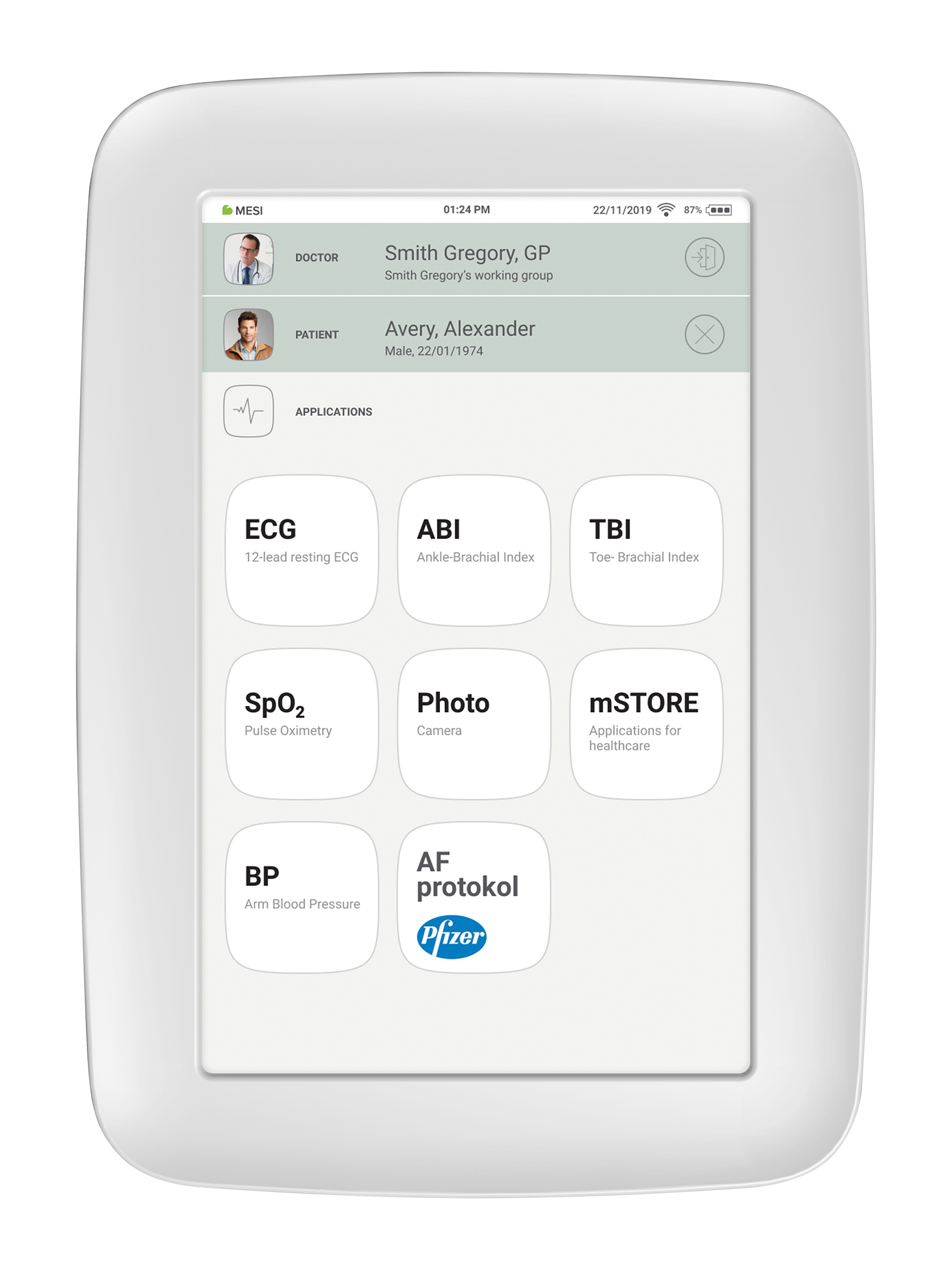
2.1 MESI mTABLET
2.2 MESI mRECORDS
Se puede acceder a MESI mRECORDS con los mismos datos de acceso de usuario que de MESI mTABLET en https://mrecords.mesimedical.com. Como MESI mRECORDS es una aplicación web, le da acceso desde cualquier lugar y en cualquier momento. Todas las mediciones y los datos del paciente se sincronizan entre MESI mTABLET y MESI mRECORDS, lo que permite al experto médico acceder instantáneamente a las mediciones registradas.
Para obtener más información y tutoriales, le rogamos que inicie la sesión o registre su cuenta en https://mrecords.mesimedical.com.
Descripción del producto
3.1 USO PREVISTO
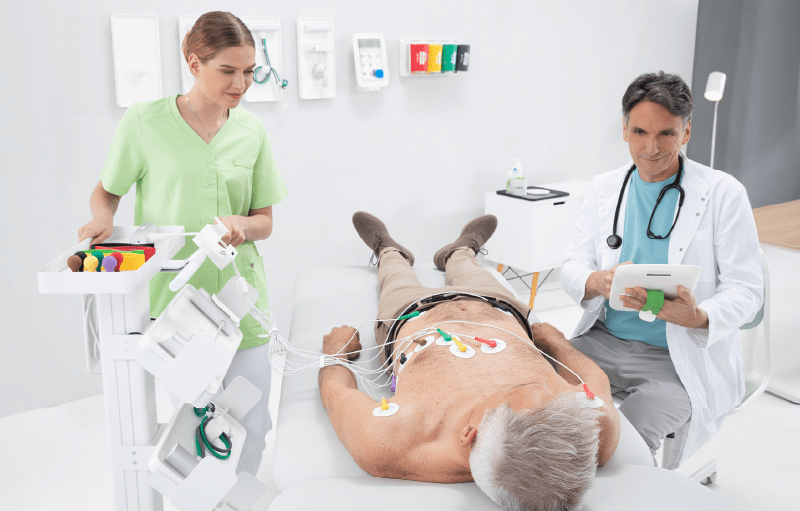
MESI mTABLET es una unidad portátil de tableta de grado médico y una estación base MESI mTABLET con punto de acceso. MESI mTABLET está diseñada para conectar a los pacientes, las mediciones, las aplicaciones médicas y al personal médico dentro de un ecosistema.
La unidad MESI mTABLET UNIT está diseñada para ser utilizada como una solución independiente con una variedad diferente de software o con módulos de diagnóstico.
Está destinado exclusivamente al uso de profesionales de la salud en entornos clínicos, domiciliarios y de cuidados a largo plazo. El usuario previsto puede usar y sabe cómo manejar teléfonos inteligentes o equipos tablet.
El dispositivo se puede recargar a través de una fuente de alimentación de AC/DC.
3.2 QUÉ HAY EN EL PAQUETE
Su paquete incluye el siguiente equipo:
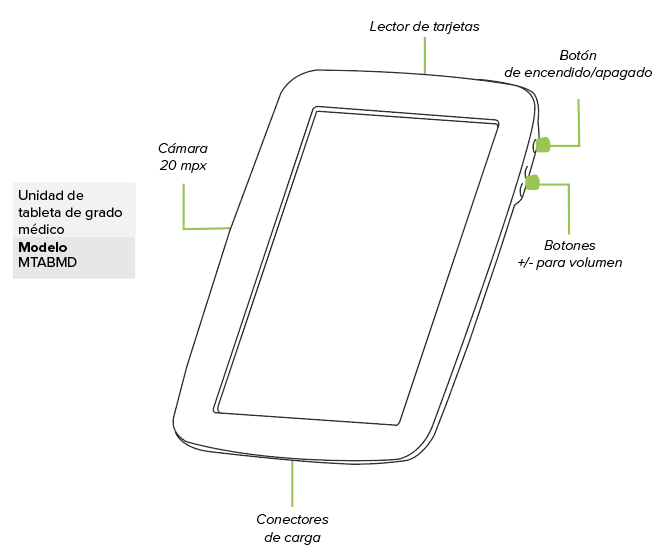
Unidad MESI mTABLET UNIT (MTABMD)
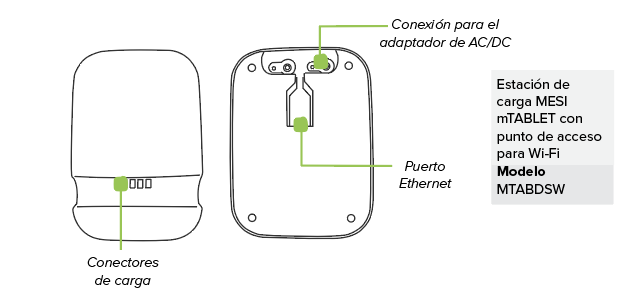
UNIDAD DE ACOPLAMIENTO WI-FI MESI mTABLET (MTABDSW)
Adaptador de corriente
Cable de red
Manual de usuario
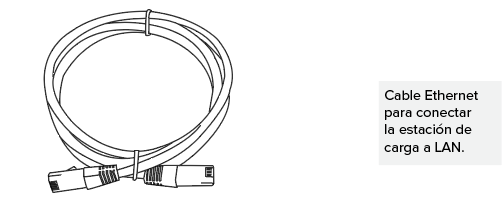
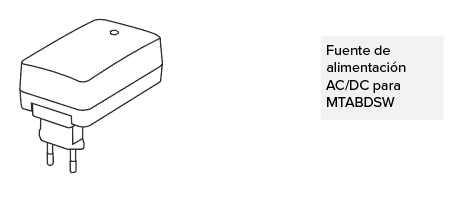
3.2.1. ACCESORIOS
Póngase en contacto con su distribuidor local para obtener más información sobre los accesorios de MESI mTABLET, como bolsos de transporte, carros, etc.
Especificaciones técnicas
A continuación se presenta la información técnica referente a MESI mTABLET, su sistema operativo y los accesorios incluidos en el paquete.
4.1 MESI mTABLET
4.1.1 DIMENSIONES
Ancho: 199 mm
Profundidad: 35 mm
Altura: 278 mm
Peso: 800 g
4.1.2 POTENCIA & BATERÍA
| Column A | Column B |
|---|---|
| Adaptador AC/DC | NEO030.0-I-X-05 |
| Entrada | 100-240V AC / 50-60 Hz / 600 - 300 mA |
| Salida | 5 V DC / 5.0 A |
| Tipo de batería | Batería recargable de polímero de litio |
| Capacidad | 8800 mAh |
| Funcionamiento de la batería | Más de 8 horas |
4.1.3 CLASIFICACIÓN
Protección contra descargas eléctricas: Equipo de Clase II
Clasificación de seguridad de software: Clase B
4.1.4 INDICADORES LED MTABDSW
LED verde: Muestra el estado de la conexión (luz fija)
LED naranja: Representa la actividad de LAN
4.1.5 INDICADORES LED MTABMD
LED verde: El dispositivo se está cargando.
LED rojo: La batería del dispositivo está baja.
LED blanco (parpadeante): El dispositivo se está iniciando.
4.1.6 INDICADORES LED DE ALIMENTACIÓN ELÉCTRICA
LED verde: Encendido (“ON”)
4.1.7 MTABMD ESPECIFICACIONES
| Column A | Column B |
|---|---|
| Sistema operativo | MESI OS 2.0 (basado en Android OS) |
| Procesador | Procesador ARM v8.0 de 64 bits (ocho núcleos) |
| Lector de código de barras | Lector de código de barras 1D/2D |
| Pantalla | 1280 x 800 px IPS |
| Memoria | 64 GB |
| RAM | 4 GB |
| Conectividad | 2.4 & 5 GHz, 802.11a/b/g/n/ac/ax-ready |
| Cámara | 20 MP con flash estroboscópico |
| Entorno | IP42, 90 cm resistente a las caídas |
| Audio | Altavoz mono |
| Seguridad | Autenticación de 2 pasos - Contraseña de usuario o PIN, código de verificación SMS; Protocolo de transmisión HTTPS |
4.1.8 CONECTIVIDAD
Bluetooth
| Estación receptora | - |
|---|---|
| Rango de frecuencia | 2402 MHz - 2480 MHz |
| Ancho de banda | 1 MHz |
| Transmisor | - |
|---|---|
| Potencia de salida | 8 - 10 dBm |
| Rango de frecuencia | 2402 MHz - 2480 MHz |
| Modulación | GFSK |
Wi-Fi
| Estación receptora | - |
|---|---|
| Rango de frecuencia | 2.4 & 5 GHz, 802.11a/ b/ g/ n/ ac |
| Ancho de banda | 1.4/ 3/ 5/ 10/ 15/ 20 MHz |
| Transmisor | - |
|---|---|
| Potencia de salida | 20-27 dBm |
| Rango de frecuencia | 2.4 & 5 GHz, 802.11a/ b/ g/ n/ ac |
| Modulación | ODFM, DSSS |
LTE
EMEA / Corea del Sur / Asia del Sur / América Latina / India / Australia / Nueva Zelanda / Sudáfrica
| Estación receptora | - |
|---|---|
| Bandas de frecuencia LTE-FDD LTE-TDD | B1/ 2/ 3/ 4/ 5/ 7/ 8/ 20/ 28 B38/ 40/ 41 |
| Ancho de banda | 1.4, 3, 5, 10, 15, 20 MHz |
| Transmisor | - |
|---|---|
| Potencia de salida | 23 dBm ± 2 dB |
| Rango de frecuencia LTE-FDD LTE-TDD | B1/ 2/ 3/ 4/ 5/ 7/ 8/ 20/ 28 B38/ 40/ 41 |
| Modulación | QPSK, 16-QAM, 64-QAM |
North America
| Estación receptora | - |
|---|---|
| Bandas de frecuencia LTE-FDD LTE-TDD | B2/ 4/ 5/ 7/ 12/ 13/ 14/ 17/ 25/ 26/ 66/ 71 B41 |
| Ancho de banda | 1.4/ 3/ 5/ 10/ 15/ 20 MHz |
| Transmisor | - |
|---|---|
| Potencia de salida | 23 dBm ± 2 dB |
| Rango de frecuencia LTE-FDD LTE-TDD | B2/ 4/ 5/ 7/ 12/ 13/ 14/ 17/ 25/ 26/ 66/ 71 B41 |
| Modulation | QPSK, 16-QAM, 64-QAM |
Japan
| Estación receptora | Column B |
|---|---|
| Bandas de frecuencia LTE-FDD LTE-TDD | B1/ 3/ 5/ 8/ 11/ 18/ 19/ 21/ 26/ 28 B41 |
| Ancho de banda | 5/ 10/ 15 MHz |
| Transmisor | - |
|---|---|
| Potencia de salida | 23 dBm ± 2 dB |
| Rango de frecuencia LTE-FDD LTE-TDD | B1/ 3/ 5/ 8/ 11/ 18/ 19/ 21/ 26/ 28 B41 |
| Modulación | QPSK, 16-QAM, 64-QAM |
Ethernet connection
10/100 Mbps entre MTABDSW y la conexión Ethernet LAN
4.1.9 CONDICIONES DE FUNCIONAMIENTO
| Column A | Column B |
|---|---|
| Temperatura ambiente | 10° hasta 35° C |
| Humedad relativa | 15 a 90% (sin condensación) |
| Presión atmosférica | 700 a 1060 hPa |
4.1.10 CONDICIONES DE TRANSPORTE Y ALMACENAMIENTO
| Column A | Column B |
|---|---|
| Temperatura | -20° a 60°C (<1 mes) -20° a 45°C (<3 meses) -20° a 25°C (<12 meses) |
| Humedad relativa | 25 a 90% (sin condensación) |
| Presión del aire | 500 a 1060 hPa |
⚠️ Utilizar o almacenar el dispositivo sin respetar las condiciones especificadas podrá dar lugar a un funcionamiento incorrecto, a la reducción del tiempo de vida de la batería o a peligros de seguridad.
NOTA: Al almacenar el dispositivo durante más de 3 meses, asegúrese de que la batería permanezca con una carga del 40-60 %. Cargue la batería cada 3-6 meses para mantener un voltaje de 3,7-4,0 V. Guarde el dispositivo en un ambiente fresco y seco.
Getting started
5.1. DESEMPAQUETADO DE MESI mTABLET
Antes de comenzar, tendrá que configurar todos los componentes en su consulta.
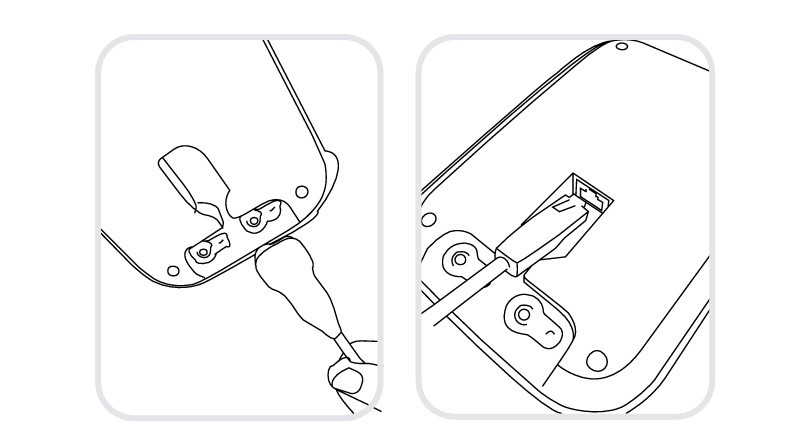
Paso 1
Conecte su estación de carga a la red eléctrica principal y a la red de área local con el cable de red y el adaptador de corriente suministrados.
Paso 2
Encienda su MESI mTABLET UNIT con el botón de encendido y colóquelo en la base de carga para cargarlo completamente.
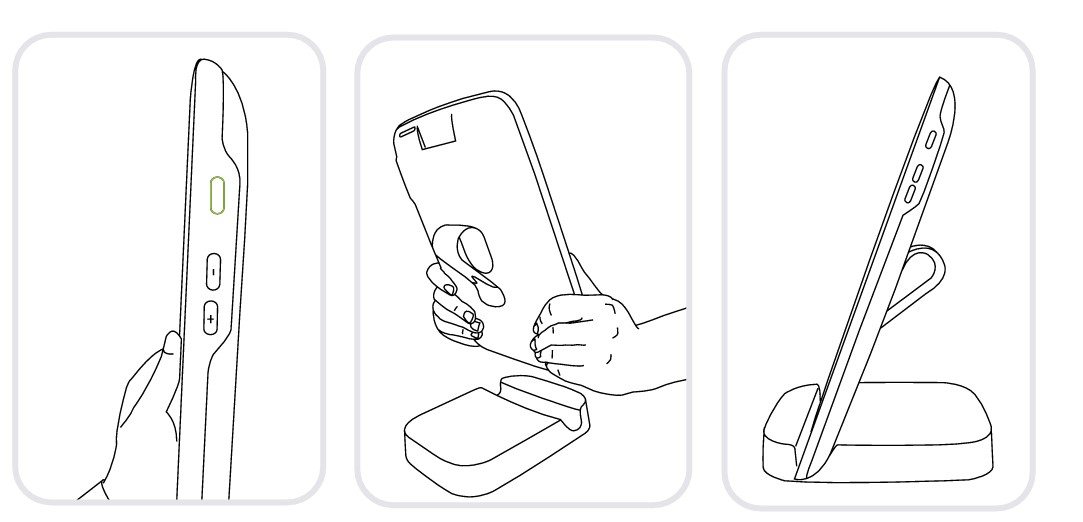
Una vez que se hayan configurado todos los componentes, MESI mTABLET se conectará automáticamente a MTABDSW Wi-Fi y estará lista para su uso.
5.2. CONFIGURACIÓN
La primera vez que utilice MESI mTABLET tendrá que repasar el siguiente proceso de configuración, que establece el sistema de acuerdo a sus preferencias. El proceso guiado comienza cuando usted inicia su dispositivo por primera vez y no debería durar más de 10 minutos.
La primera parte es la configuración técnica, que solo realiza mediante el primer usuario. Esto incluye la configuración de las conexiones WI-FI adicionales y la decisión sobre el idioma que se va a usar.
La segunda parte es establecer su cuenta de usuario, que será para acceder a los datos de su paciente en la unidad MESI mTABLET UNIT o MESI mRECORDS.
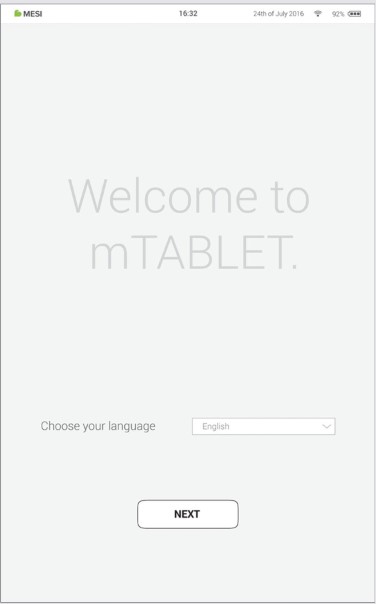
Paso 1 - Idiomas
Como la unidad MESI mTABLET UNIT está disponible en varios idiomas, debe seleccionar el idioma que desea utilizar en el menú desplegable. Esta configuración se puede cambiar más tarde en los ajustes del usuario.
Paso 2 - Wi-Fi
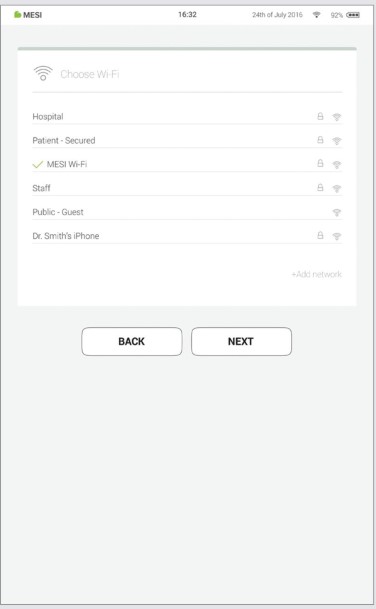
La UNIDAD DE ACOPLAMIENTO WI-FI de MESI mTABLET con MESI mTABLET UNIT viene con un punto de acceso Wi-Fi integrado al que MESI mTABLET UNIT se conecta automáticamente desde el primer uso.
Si desea otra red inalámbrica, selecciónela de la lista e introduzca la información de seguridad.
No se necesita Wi-Fi para las funciones esenciales del MESI mTABLET, pero es necesaria para sincronizar las mediciones con la aplicación web MESI mRECORDS.
Paso 3 - Registro
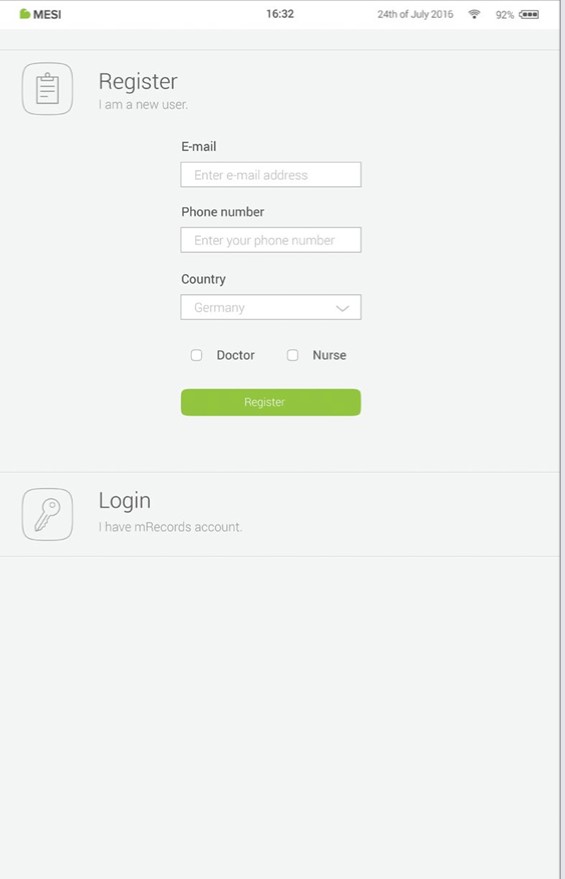
Cada usuario que acceda a MESI mTABLET necesita registrar una cuenta, que también le permitirá acceder a los datos de forma segura en otros dispositivos (ordenador personal, tableta o teléfono si es necesario).
Para asegurar su cuenta, le ofrecemos un proceso de verificación de dos pasos: lo que significa que necesita confirmar la cuenta con su cuenta de correo electrónico, así como con su teléfono móvil.
Paso 4 - Acuerdo de licencia
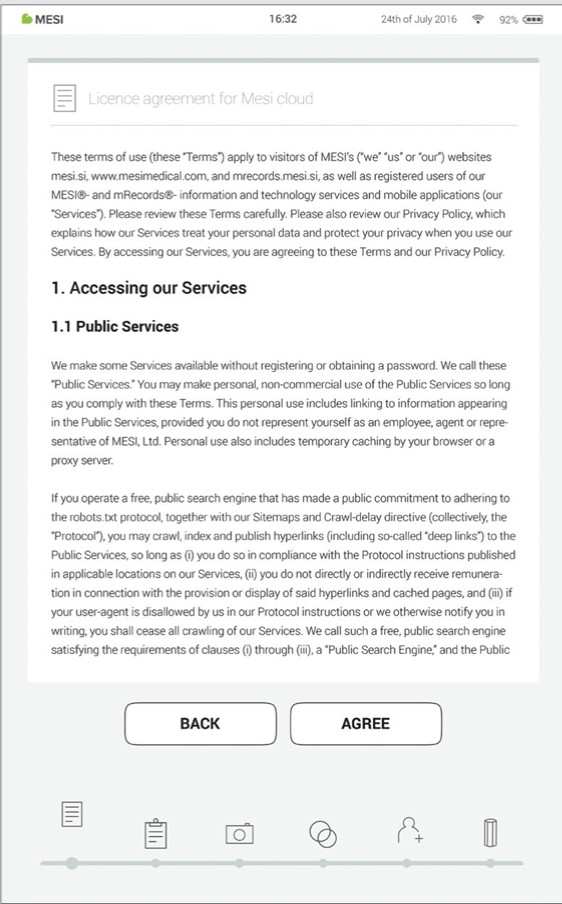
Antes de empezar a utilizar el dispositivo, deberá aceptar los términos y condiciones. Esto incluye las políticas de privacidad y el modo en que gestionamos sus datos. Siempre es posible revisarlo en la aplicación web de MESI mRECORDS. La cuenta no se crea hasta que usted no haya leído y aceptado los términos y condiciones.
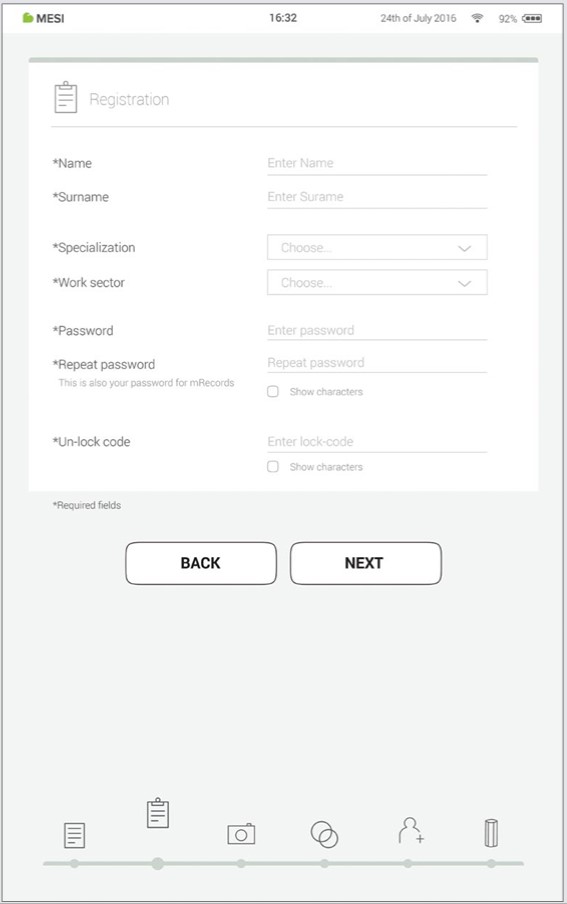
Paso 5 - Registro
El registro es la parte en la que introduce sus datos personales como Nombre, Apellido o Especialización y en la que elige todas sus contraseñas y código de bloqueo para acceder rápidamente a la tableta.
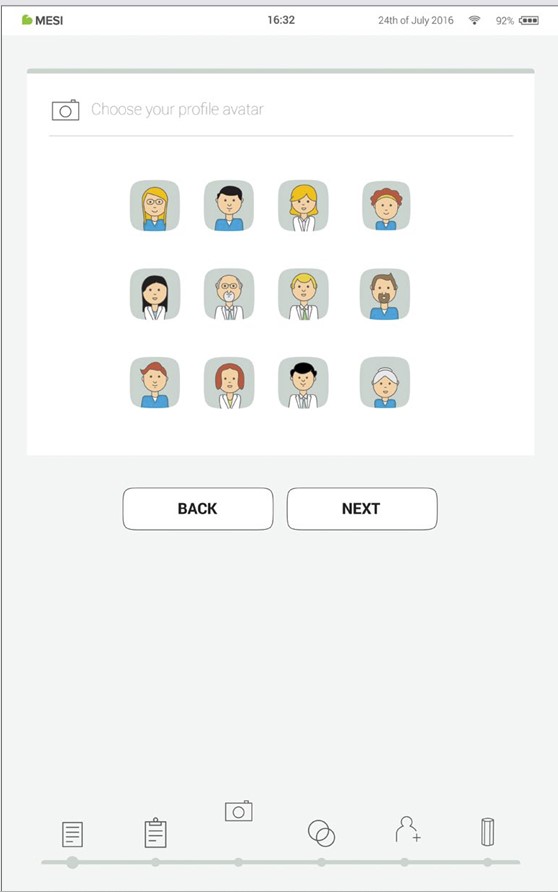
Paso 6 - Elegir avatar
Para una identificación más rápida de su perfil, usted puede elegir su avatar entre un conjunto que se proporciona en este paso. La imagen del perfil se puede cambiar más tarde en los ajustes del usuario en MESI mTABLET UNIT o en MESI mRECORDS.
Tipos de usuario
Los usuarios registrados se dividen en grupos de trabajo que, dependiendo de su perfil de usuario, tienen diferentes derechos.
Los usuarios se dividen en dos grupos: "médico" y "enfermero/a". Un médico puede crear y es propietario de un grupo de trabajo, dándole la opción de invitar a otros médicos o enfermeros/as a su grupo de trabajo. Un perfil de "enfermero/a", por otra parte, solo puede acceder a MESI mTABLET UNIT en los casos en que el médico lo/la haya invitado a su grupo de trabajo. Este acceso puede ser revocado en cualquier momento por el propietario del grupo de trabajo.
Paso 7 - Información de la consulta
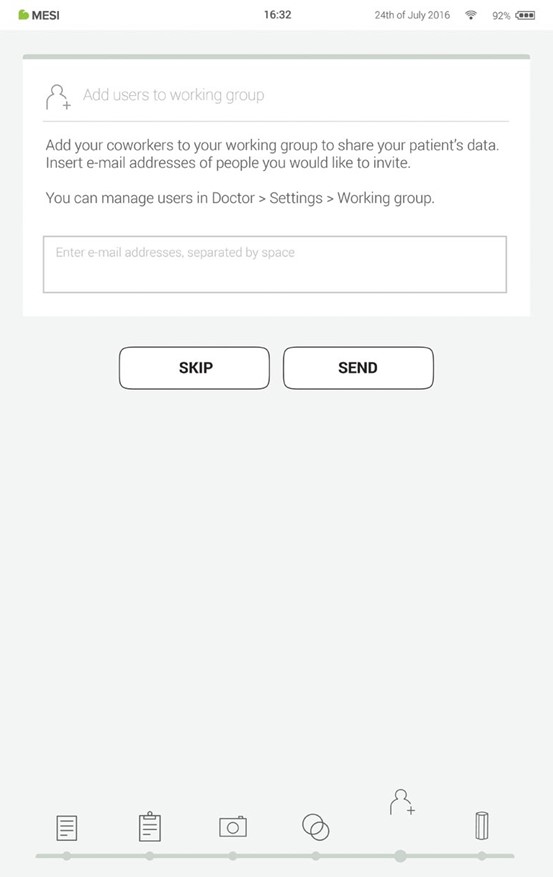
Como en una consulta real, el sistema MESI mTABLET conecta al personal médico en un entorno de grupo de trabajo. Se han creado para permitir el intercambio de datos de los pacientes entre el personal de la consulta y, al mismo tiempo, para protegerlos.
Añadir usuarios a su grupo de trabajo le ayuda a compartir los datos de los pacientes con sus compañeros de trabajo.
La primera vez que utilice la tableta, introduzca los correos electrónicos de sus compañeros de trabajo. Si ellos ya tienen una cuenta registrada, forman parte de su grupo de trabajo y si no, ellos recibirán una invitación en su correo electrónico para registrarse en línea.
La adición de usuarios a su grupo de trabajo es opcional en este punto. Si desea añadir usuarios en otro momento, vaya a Médico > Ajustes > Grupos de trabajo.
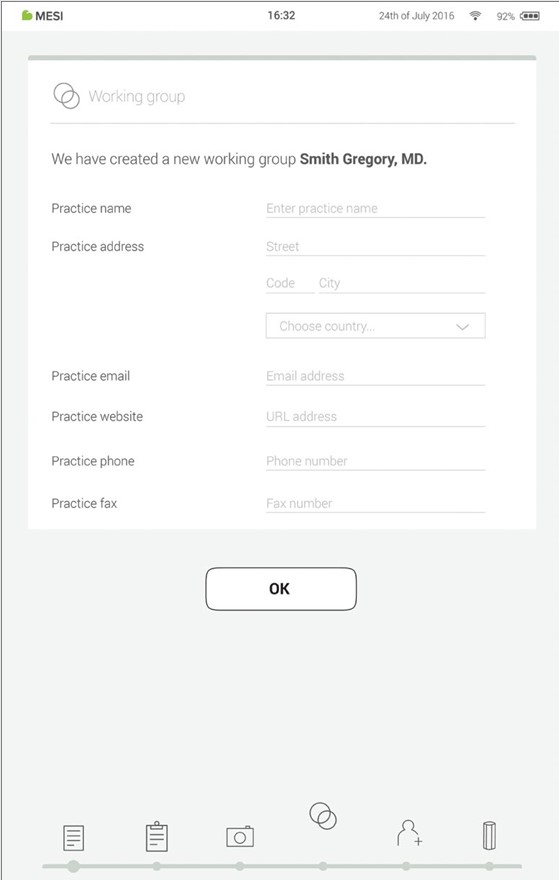
Paso 8 - Grupos de trabajo
Cada médico puede ser dueño de un solo grupo de trabajo, pero puede ser invitado a formar parte de varios grupos de trabajo. Al mismo tiempo puede agregar a varios/as enfermeros/as o médicos a su grupo de trabajo. Los/Las enfermeros/as, por otro lado, pueden formar parte de muchos grupos de trabajo, pero no pueden crear uno o agregar más personas al mismo. Este sistema permite una mayor supervisión del acceso a los datos del paciente.
NOTA: el primer usuario que se registre se convierte en el propietario de la MESI mTABLET UNIT y tiene el más alto nivel de autoridad sobre MESI mTABLET UNIT. Este usuario tiene el privilegio de eliminar las cuentas innecesarias y los módulos emparejados de MESI mTABLET UNIT.
5.3. EMPAREJAMIENTO DE UN MÓDULO DE DIAGNÓSTICO
Antes de que se puedan realizar registros, el módulo apropiado debe ser emparejado con su MESI mTABLET UNIT. Por favor tome la unidad MESI mTABLET UNIT y abra la pestaña de usuario (para más información sobre las cuentas de usuario consulte el capítulo 9 Gestión de usuarios).
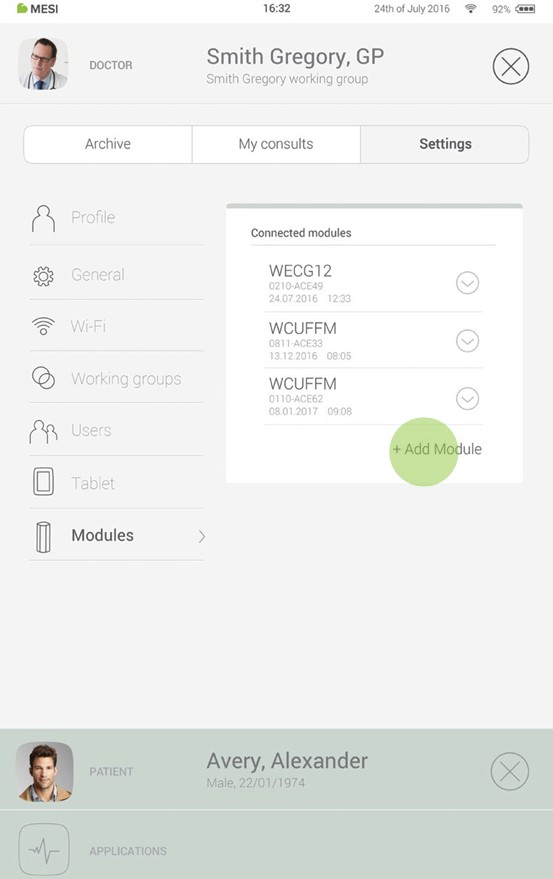
Paso 1
Ir al Perfil de usuario > Ajustes > Módulos > +Añadir módulo.
Paso 2
Pulse el botón situado en la parte superior del módulo correspondiente.
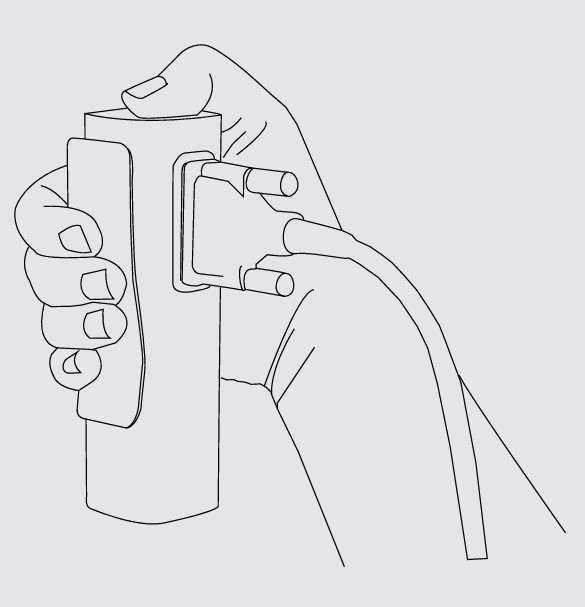
NOTA: Si trabaja con una sola unidad MESI mTABLET UNIT, la realización de esta operación solo es necesaria una vez. En el caso de que haya más unidades MESI mTABLET UNIT, este proceso deberá repetirse en cada unidad MESI mTABLET UNIT.
Paso 3
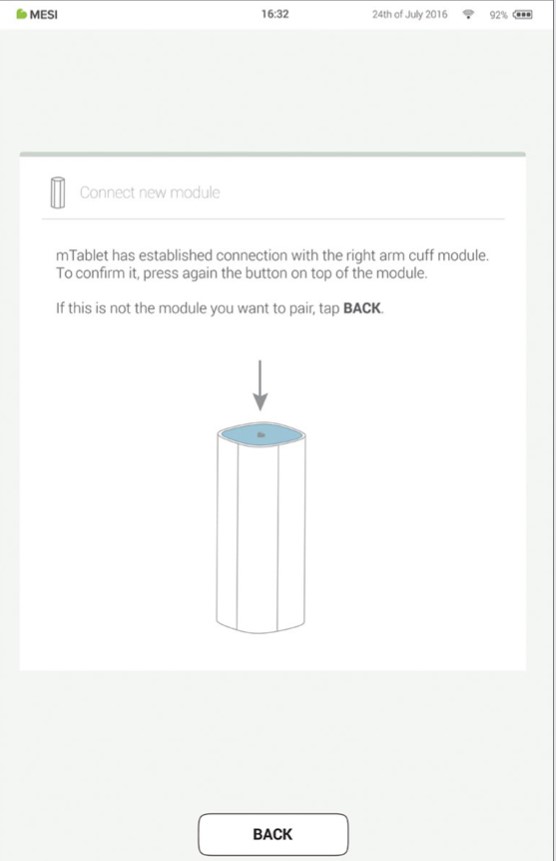
Cuando MESI mTABLET UNIT establece una conexión con el módulo, la luz de la parte superior del módulo cambiará. Confirme el proceso de emparejamiento pulsando nuevamente el botón situado en la parte superior del módulo.
Paso 4
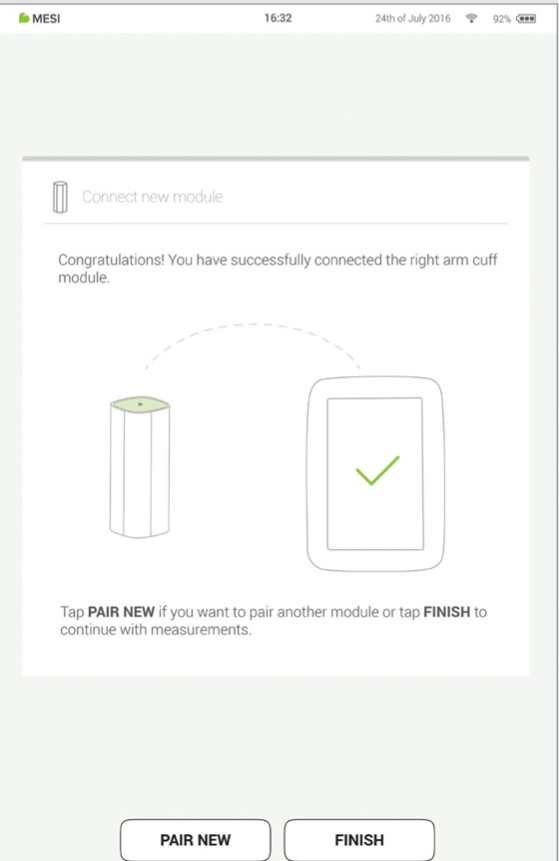
La última pantalla indica que la conexión entre la unidad MESI mTABLET UNIT y el módulo inalámbrico se ha realizado correctamente. Puede acceder a toda la información técnica sobre los módulos conectados en Perfil de usuario > Ajustes > Módulos.
Realización de la primera medición
Realizar su primera medición es una tarea simple. Como ya ha iniciado sesión en su cuenta, deberá seguir los pasos que se indican a continuación.
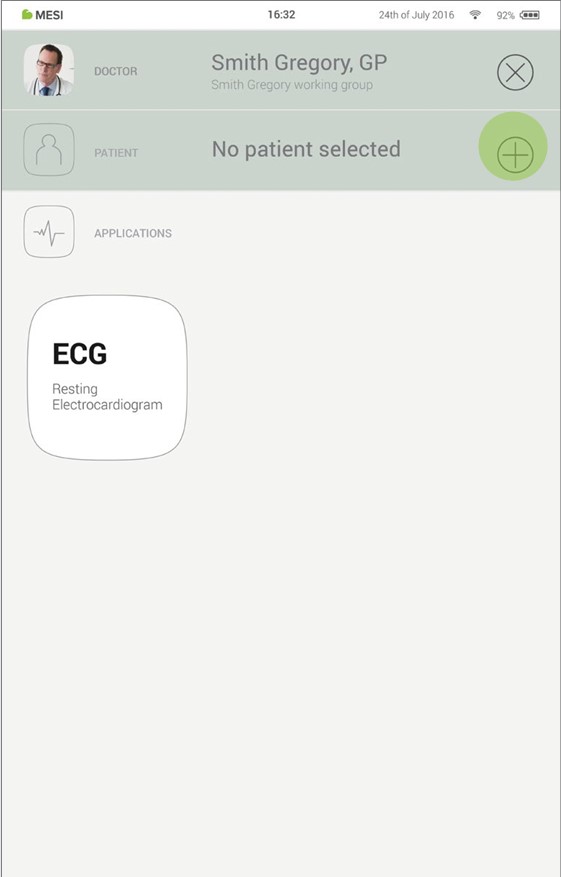
Paso 1 - Agregar al primer paciente
Presionar el botón + de la pestaña Paciente en la pantalla de inicio.
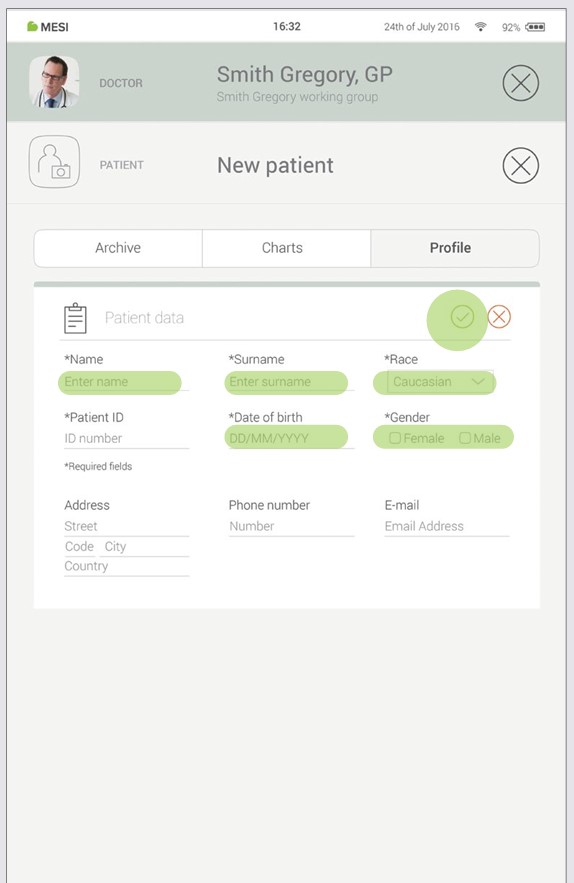
Paso 2 - Rellenar los datos del paciente
Rellenar los campos obligatorios (Nombre(s), Apellido(s), Fecha de Nacimiento y Sexo) y cualquier información adicional sobre
el paciente. Guardar al paciente pulsando
el botón ✅ .
NOTA: También existen formas de importar pacientes de su EHR a MESI mRECORDS, que luego se sincronizarán con MTABMD. Póngase en contacto con su representante local de MESI.
NOTA: Al crear su perfil, se añade un "Paciente de prueba" a su grupo de trabajo para ayudarle a realizar los ajustes iniciales a la interfaz de mTABLET. Este paciente será eliminado automáticamente después de 2 semanas o puede ser eliminado por un usuario en MESI mRECORDS.
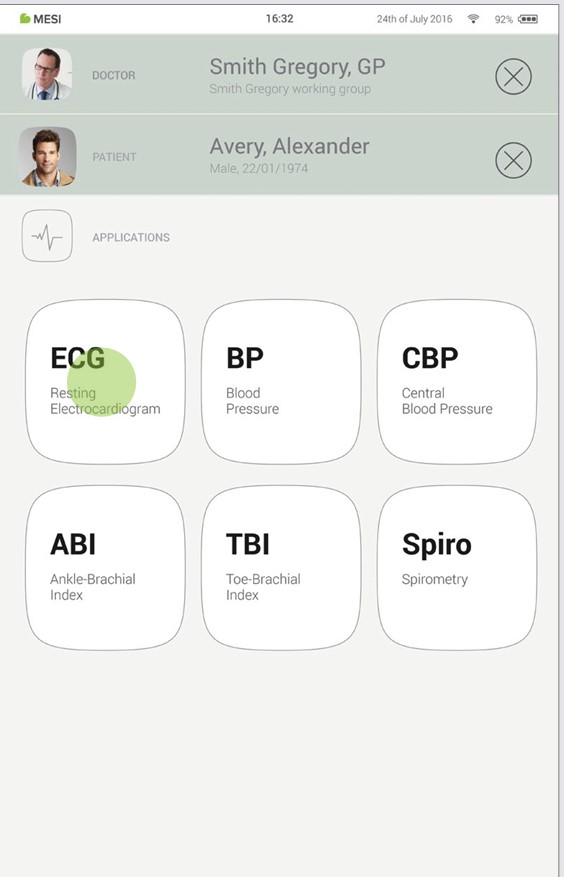
Paso 3 - Seleccionar la medición
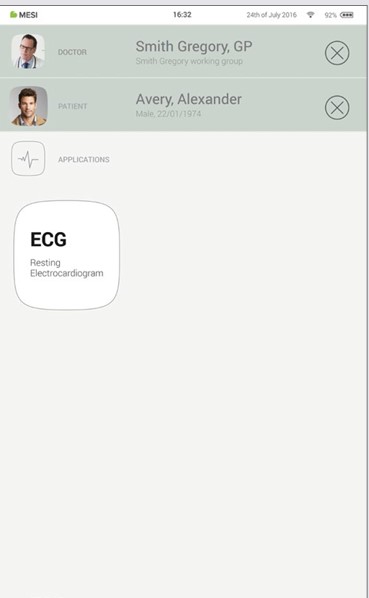
Una vez que haya agregado el paciente, pulse en la ficha Aplicaciones (parte inferior de la pantalla) para abrir la pantalla de inicio. Cada medición tiene su propio icono y usted elige uno pulsándolo.
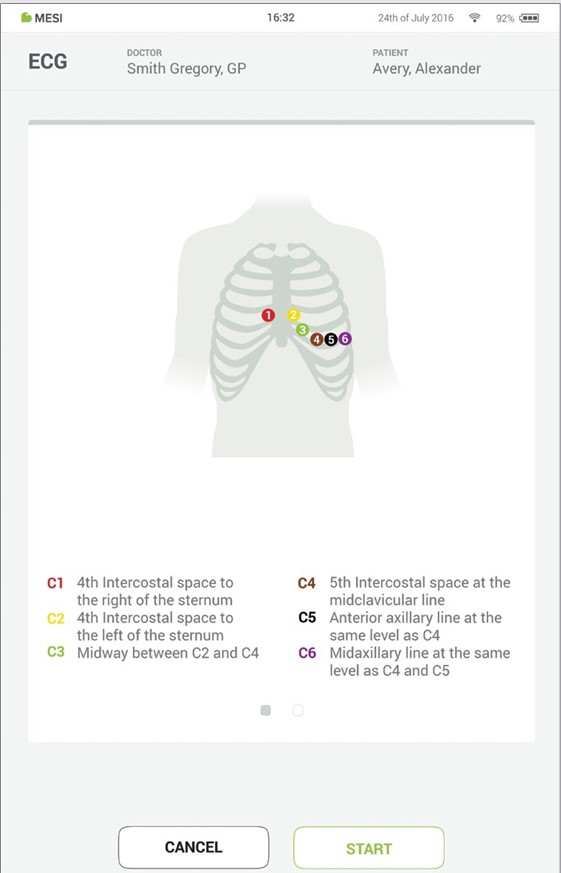
Paso 4 - Preparar el módulo de diagnóstico
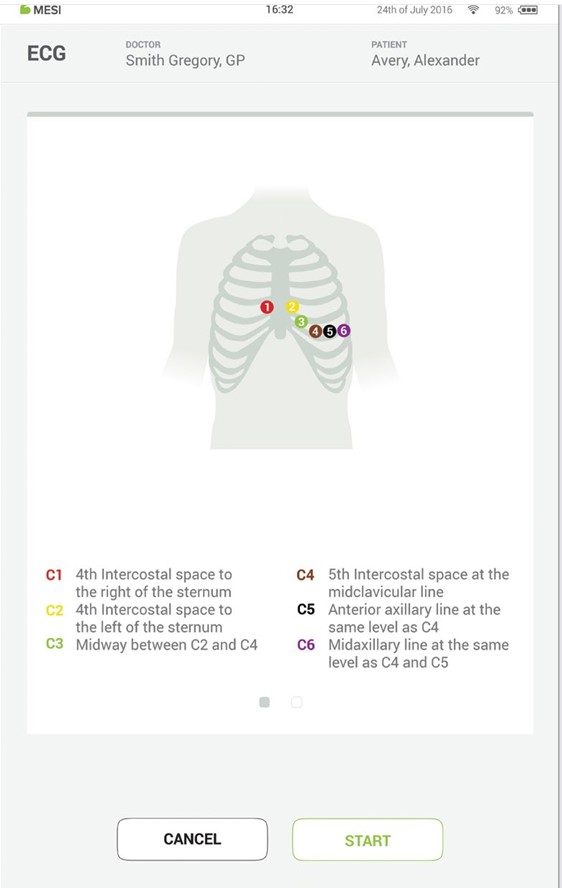
Cuando acceda a la medición deseada, en la pantalla aparecerán instrucciones sobre cómo aplicar el módulo inalámbrico de la manera correcta. Arrastrar hacia la izquierda o hacia la derecha para ver todos los pasos de la instrucción. Cuando el botón START se torna verde, puede iniciar la medición.
Paso 5 - Medición
Las pantallas de medición dependen del tipo de medición que se esté realizando. La mayoría de las mediciones tendrán algunas representaciones gráficas de la medición en tiempo real (gráficos o barra de progreso) y otros parámetros específicos de la medición (consulte el manual de usuario del módulo de diagnóstico específico para obtener más detalles).
Paso 6 - Resultados
Una vez finalizado el proceso de medición, la pantalla de MESI mTABLET UNIT muestra el resultado. Consta de cinco áreas diferentes: área de navegación, resultado numérico con interpretaciones, representaciones visuales, historial de las mediciones del paciente y comentarios sobre el resultado.
Todos los botones y la información ubicados en el área de navegación están ahí para ayudarle a desplazarse por la aplicación. Puede alternar entre los resultados anteriores del paciente. Si por alguna razón no está satisfecho con el registro, puede descartarlo rápidamente o, en caso de duda, puede consultar con otros médicos simplemente introduciendo sus direcciones de correo electrónico. También contiene los nombres del médico que realiza el registro y del paciente.
El resultado numérico es una combinación de los resultados calculados y los valores medidos. Pulse para mostrar interpretaciones más detalladas.
Las representaciones visuales de la medición dependen del tipo de medición. Para obtener más información, consulte las instrucciones de uso que vienen con el módulo de diagnóstico.
El Historial tiene una visión general del registro realizado por el mismo médico con el mismo paciente. Muestra la tendencia de los resultados del paciente.
Se puede añadir un comentario para cada medición. Se almacenará y estará siempre disponible junto con el informe del registro.
Para obtener más información sobre el formulario específico de resultados, consulte el manual del usuario de medición, que habrá recibido junto con el módulo de diagnóstico.
Perfil del usuario
7.1 INICIO DE SESIÓN Y REGISTRO
Para usar libremente MESI mTABLET UNIT, es necesario que aparezca como usuario de la tableta. Esto se puede hacer de dos maneras:
Inscripción en el Registro
Iniciar sesión con una cuenta existente
Inscripción en el Registro
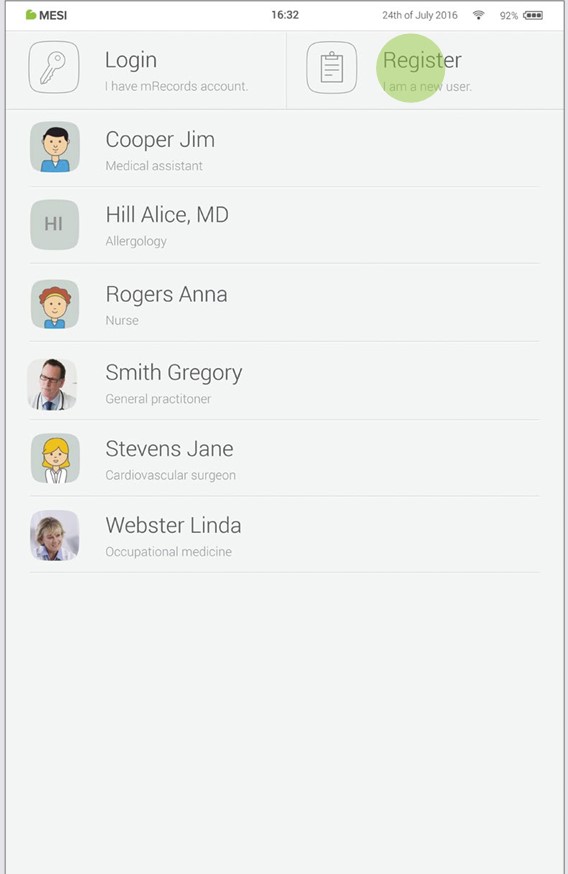
Si desea registrarse como un nuevo usuario, pulse en la esquina superior derecha de la pantalla de bloqueo (Registro). Le llevará al formulario de registro.
Iniciar sesión con una cuenta existente
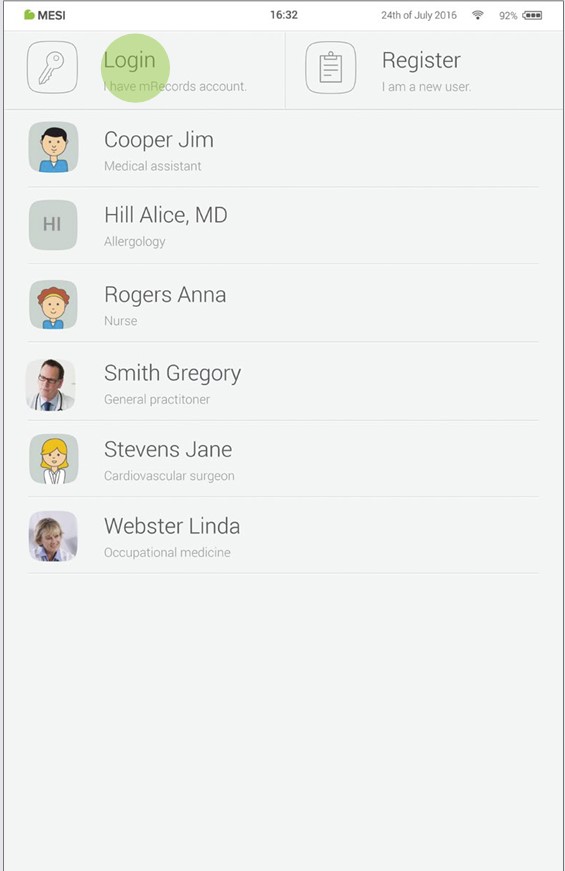
Si se ha registrado en línea, debe iniciar sesión con su correo electrónico y contraseña para que la tableta pueda reconocerlo. Una vez que aparezca como usuario de la tableta, podrá acceder a sus datos solo con su código de bloqueo de 4 dígitos.
7.2 ARCHIVO
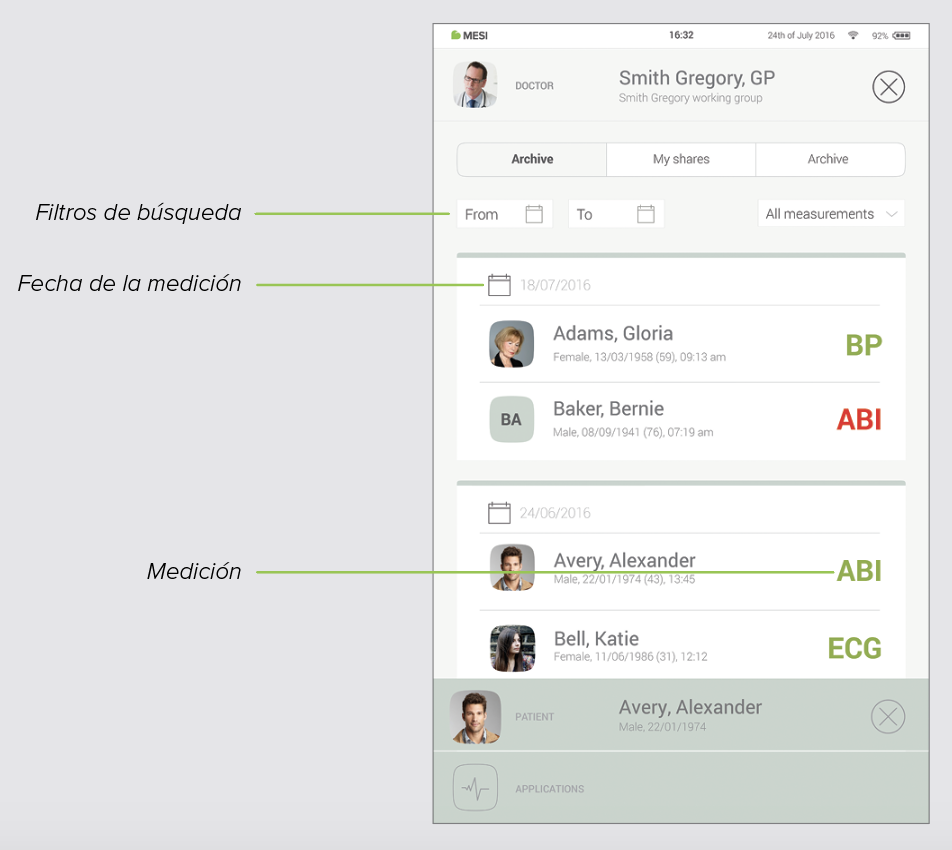
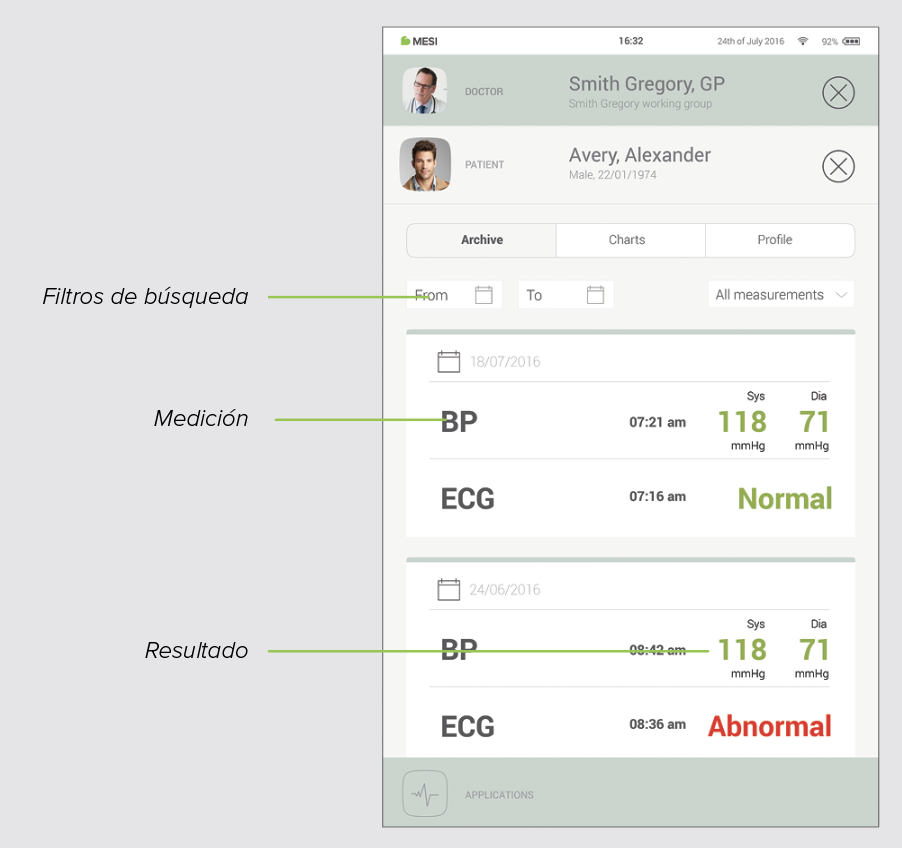
El Archivo es la manera más rápida de alcanzar sus mediciones anteriores. Todas las mediciones están ordenadas cronológicamente desde la más antigua a la más reciente.
Cada entrada de fecha muestra los pacientes, la hora y el tipo de medición realizada. Al tocar el mosaico se muestra el resultado.
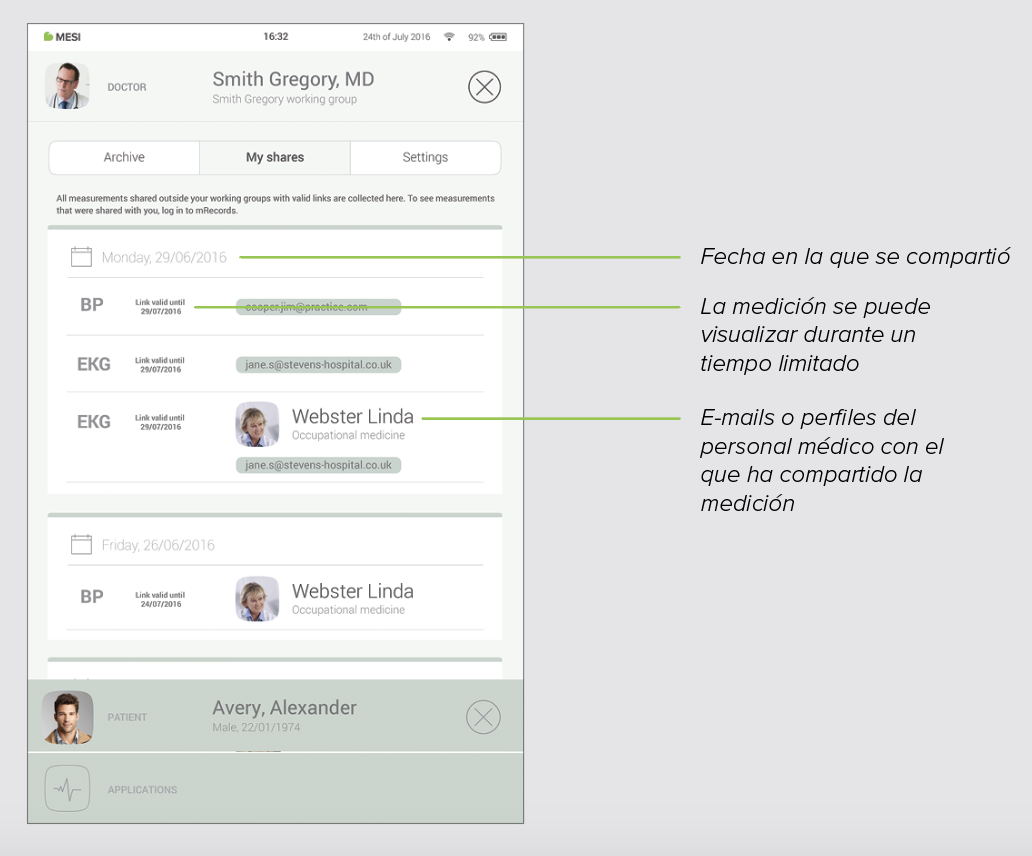
7.3 RESULTADOS COMPARTIDOS
Todas las mediciones o registros compartidos con especialistas fuera de su grupo de trabajo se mostrarán aquí. Junto a la medición, se presenta información como, por ejemplo, cuándo se envió la medición, a quién se la envió y hasta cuándo es válido el enlace de acceso.
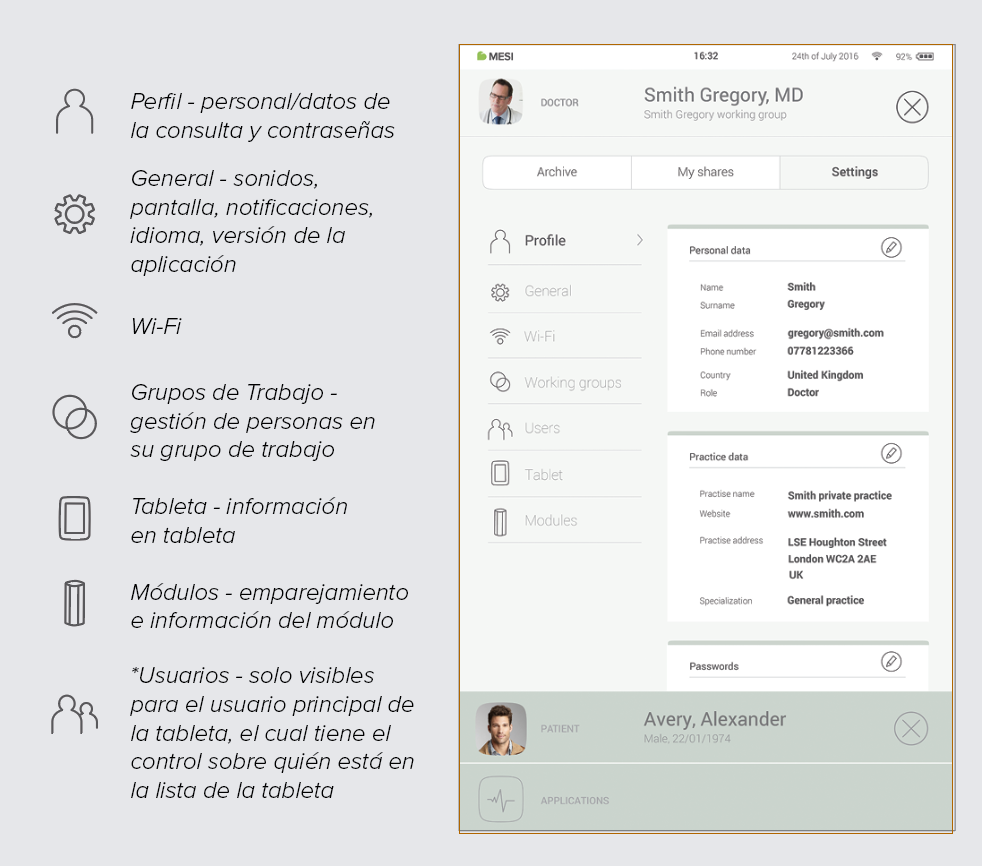
7.4 AJUSTES
La configuración es el lugar para toda la información del médico/enfermero/a, las contraseñas, los números de serie, el emparejamiento de módulos, la gestión de usuarios, etc. Cualquier cosa que no esté directamente conectada a una medición se encuentra aquí.
Paciente
8.1 SELECCIÓN DEL PACIENTE
Como MESI mTABLET funciona como su gabinete médico, hay un lugar para almacenar la información del paciente. Una vez que lo ponga, estará ahí cuando lo necesite. Sólo tiene que rellenar el formulario de datos del paciente una vez. Cuando añada al paciente, aparecerá en la lista de pacientes y podrá acceder a sus datos con un solo click.
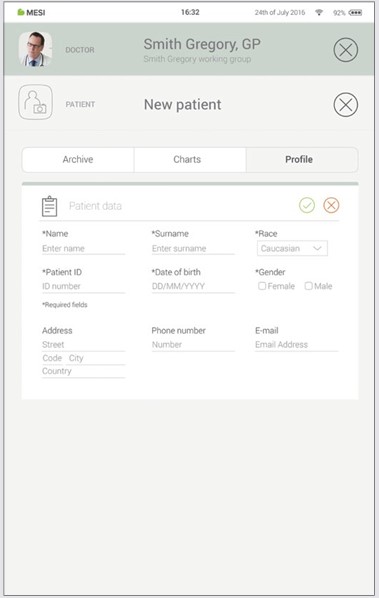
8.1.1 ADICIÓN DEL PACIENTE
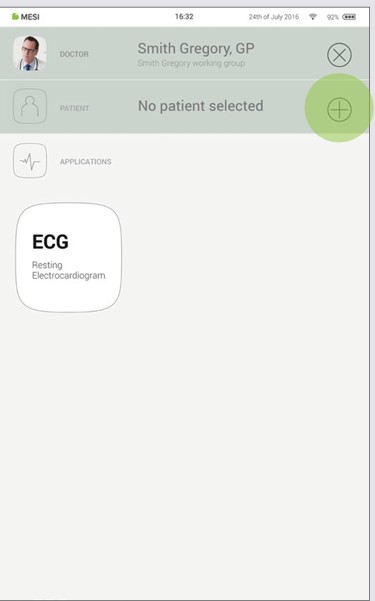
Paso 1
Presionar el botón ➕ de la pestaña Paciente en la pantalla de inicio.
Paso 2
Rellenar los campos obligatorios (Nombre(s), Apellido(s), Fecha de Nacimiento y Sexo) y cualquier información adicional sobre el paciente.
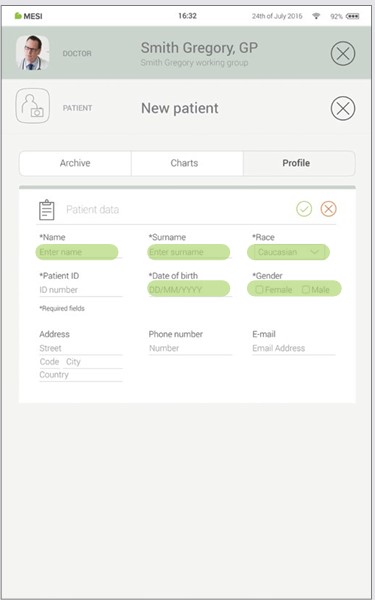
Paso 3
Guardar al paciente pulsando el botón ✔️ .
8.1.2 SELECCIÓN DEL PACIENTE
Paso 1
Presione el botón de la ficha del paciente en la pantalla de inicio.
Paso 2
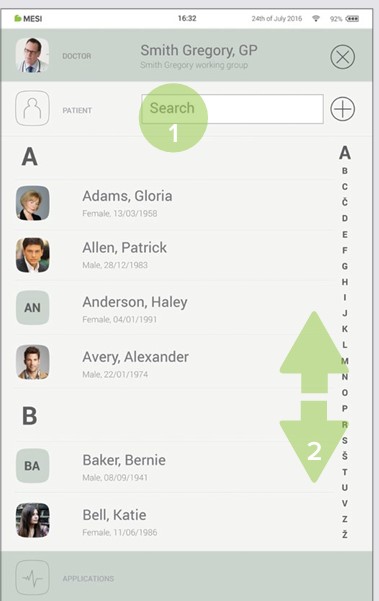
Utilice la barra de búsqueda (1) o desplácese (2) hasta el paciente que va a tener el registro de ECG.
Paso 3
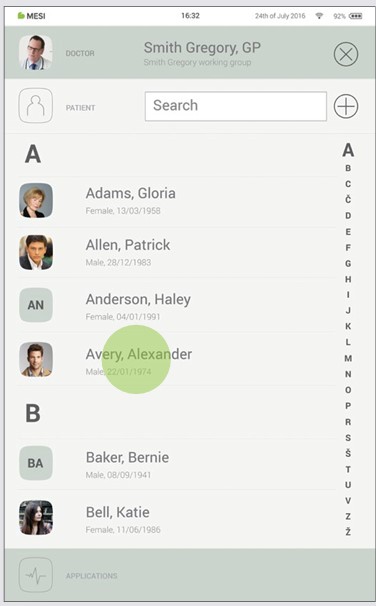
Seleccionar al paciente.
8.1.3 IMPORTAR LA LISTA EXISTENTE DE PACIENTES
Para importar una lista de pacientes existente de su HCE (historia clínica electrónica), visite MESI mRECORDS (mrecods.mesimedical.com) e inicie la sesión en su cuenta. Una vez que haya iniciado sesión, acceda a la configuración de su perfil y siga las instrucciones de la categoría: “Conectividad”.
Los pacientes también se pueden importar directamente desde la pantalla de pacientes haciendo clic en el botón "Importar pacientes".
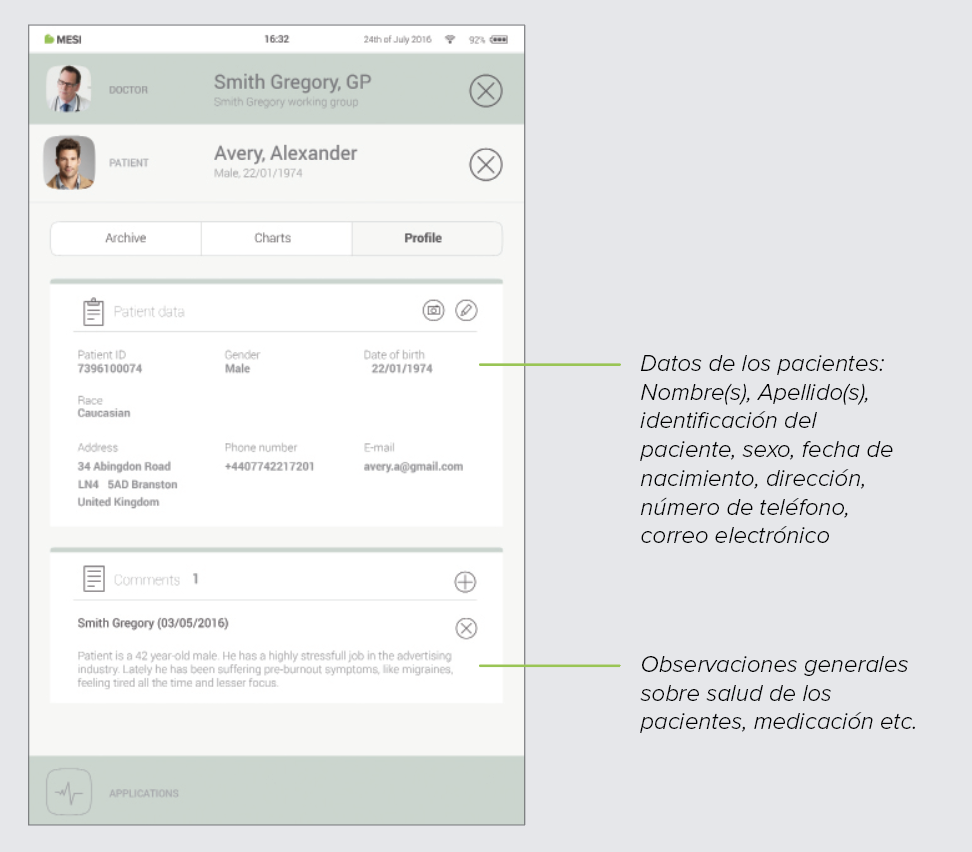
8.2 PERFIL DEL PACIENTE
Puede editar los datos de su paciente en la pestaña Paciente seleccionando "Perfil". Nombre(s) y apellido(s), identificación del seguro, fecha de nacimiento, sexo y raza: son todos datos obligatorios.
Si es necesario, se puede añadir a su perfil la dirección, el número de teléfono y la dirección de correo electrónico.
NOTA: La eliminación de un paciente solo es posible en mrecords.mesimedical.com.
8.3 ARCHIVO DEL PACIENTE
Al igual que el perfil del médico, el perfil del paciente también contiene un archivo de sus mediciones, ordenadas cronológicamente con las mediciones más recientes en la parte superior.
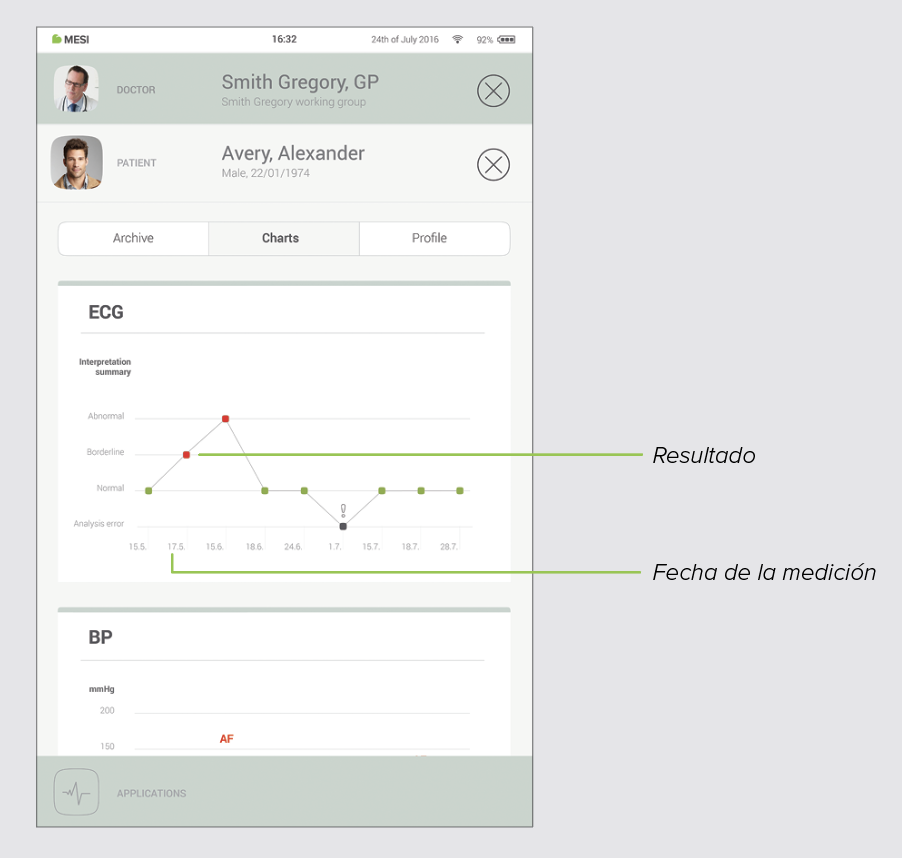
8.4 TABLAS DE PACIENTES
Puede comprobar todas las mediciones de sus pacientes en las "Tablas". Cada medición se coloca convenientemente en una tabla que muestra las tendencias en los resultados de los pacientes.
Gestión de usuarios
9.1 AÑADIR Y ELIMINAR USUARIOS
La primera cuenta que se registra en la tableta (o el primer usuario) tiene los derechos administrativos. En la configuración del perfil de administrador existe otra categoría llamada "Usuarios", donde los usuarios pueden ser eliminados de MESI mTABLET (las cuentas se eliminan pero no se borran).
Un usuario eliminado puede acceder a todos sus datos a través de MESI mRECORDS y clasificarlos en la tableta iniciando sesión de nuevo en la pantalla de bloqueo.
9.2 PRIVILEGIOS PARA COMPARTIR DATOS DE PACIENTES
El sistema de diagnóstico MESI se basa en las relaciones de trabajo reales. El médico es el propietario del grupo de trabajo y puede compartir los datos de su paciente con los/las enfermeros/as añadidos/as a su grupo de trabajo.
Si se conecta como enfermero/a, primero debe elegir en qué grupo de trabajo desea realizar las mediciones. Cada miembro de un grupo de trabajo tiene acceso a los mismos datos: pacientes, mediciones, tablas.
Mantenimiento de MESI mTABLET
10.1 CARGA DE LA BATERÍA Y ALMACENAMIENTO
Si desea utilizar el aparato con la alimentación de la batería, debe asegurarse de que la batería se cargue regularmente. Entre uso y uso, la MESI mTABLET UNIT debe colocarse en la unidad de acoplamiento MESI mTABLET WI-FI DOCKING UNIT para cargar su batería.
Si la capacidad de la batería disminuye significativamente después de un cierto período de uso intensivo, lo más probable es que la batería esté agotada y debe ponerse en contacto con su distribuidor o con el fabricante para que le cambie la batería.
Cuando el dispositivo se está cargando, la pantalla de MESI mTABLET mostrará el estado de carga.
10.2 INSTRUCCIONES DE LIMPIEZA
Se recomienda limpiar el dispositivo regularmente con un paño suave, seco o ligeramente húmedo. No utilice productos de limpieza agresivos, líquidos volátiles o fuerza excesiva al limpiar el dispositivo.
10.3 VIDA DEL PRODUCTO Y ALMACENAMIENTO
Si se utiliza y mantiene correctamente, el dispositivo tendrá una vida útil mínima de 5 años. Puede almacenar el dispositivo bajo las condiciones adecuadas durante un máximo de 5 años. Cuando utilice el dispositivo después de su almacenamiento, le recomendamos que lo someta a un control de mantenimiento.
10.4 REQUISITOS DE INTEGRACIÓN Y CONECTIVIDAD DE RED
mTABLET podrá conectarse a una RED-TI (p. ej., una red hospitalaria o una infraestructura en la nube) para favorecer la integración con los sistemas de información sanitaria, la transmisión de datos segura y el acceso remoto a los servicios. En esta sección, se describen los requisitos procedimentales y técnicos para una integración con la red segura y eficaz.
a) Finalidad de la conexión de mTABLET a una RED-TI
mTABLET se conecta a una RED-TI para:
sincronizar datos con los servicios en la nube (opcional);
intercambiar datos de mediciones y pacientes con los sistemas de información hospitalaria (SIH/HCE);
permitir un mantenimiento remoto seguro y actualizaciones de software (si procede).
b) Características requeridas de la RED-TI
La RED-TI debe cumplir las siguientes características:
compatibilidad con la comunicación TCP/IP estándar;
conexión Ethernet o Wi-Fi de 2,4 GHz o 5 GHz (base de carga de mTABLET);
cifrado WPA2 o WPA3 (Enterprise o PSK);
ancho de banda suficiente para la transmisión de datos médicos de baja latencia.
c) Configuración requerida de la RED-TI
La RED-TI debería configurarse de la siguiente forma:
asignación de IP estática o DHCP;
puertos abiertos para HTTPS (443) y DNS (53);
acceso saliente permitido para los servicios en la nube de MESI (si se utiliza la nube);
correcta gestión de identidades y certificados (si se usa WPA2-Enterprise o EAP).
d) Especificaciones técnicas de la conexión de red, incluidas especificaciones de seguridad
Protocolos de transporte: HTTPS a través de TLS 1.2 o superior
Protocolos de aplicaciones: REST API, GDT, HL7, DICOM, XML, JSON o formatos de integración propios
Cifrado de datos: todos los datos del sistema y de los pacientes se cifran en tránsito
e) Flujo de información previsto
| Origen | Destino | Tipo de datos |
|---|---|---|
| mTABLET | Sistemas HCE/SIH | Datos de pacientes y resultados de pruebas |
| mTABLET | Nube (MESI) | Datos de pacientes y resultados de pruebas |
| Nube (MESI) | mTABLET | Sincronización del dispositivo y actualizaciones de software |
| SIH/HCE | mTABLET | Demografía de los pacientes y Worklist |
La información se enruta a través de canales seguros y no atraviesa redes públicas, salvo que se configure de forma explícita para el funcionamiento en la nube.
f) Situaciones peligrosas derivadas de fallos en la RED-TI
Podrán darse las siguientes situaciones peligrosas si la RED-TI no cumple las características requeridas:
pérdida o retraso de datos médicos críticos;
sincronización incompleta que da lugar a registros obsoletos;
acceso no autorizado a los datos debido a certificados o cortafuegos configurados de forma incorrecta;
tiempo de inactividad de la red que provoca retrasos en los diagnósticos o interrupciones del flujo de trabajo.
NOTA: en caso de error de la RED-TI, mTABLET seguirá funcionando en modo autónomo. Todos los datos de los pacientes y resultados de medición guardados localmente seguirán siendo accesibles para el usuario directamente en el dispositivo, lo que garantiza la continuidad de la atención incluso cuando se pierde la conectividad de la red.
Información para la organización responsable
La organización responsable (p. ej., departamento de TI del hospital) es responsable de garantizar que el entorno de la red donde funciona mTABLET cumpla lo siguiente:
correcta segmentación y control del acceso para dispositivos médicos;
infraestructura inalámbrica o por cable segura y fiable;
parcheo y monitorización rutinarias de la red y de los puntos de acceso;
evaluación del riesgo al modificar la red o añadir nuevos dispositivos;
Cambios en la red que puedan afectar al rendimiento del dispositivo, entre ellos:
reconfiguración de conmutadores, cortafuegos o puntos de acceso Wi-Fi;
cambios en la topología de la red y limitaciones de ancho de banda;
introducción de nuevos dispositivos conectados que pueden sobrecargar la infraestructura.
NOTA: mTABLET tiene la validación del FABRICANTE para funcionar en redes estándar, pero no está validado para todas las posibles configuraciones de la RED-TI. La integración y el diseño de la red finales siguen siendo responsabilidad del integrador o de la organización sanitaria.
Resumen de los riesgos de la red
El sistema MESI mTABLET depende de una comunicación segura de la red para realizar diversas funciones, como la sincronización en la nube, los análisis, la configuración remota y la integración con sistemas externos. Los siguientes riesgos relacionados con la red se han identificado durante el proceso de modelado de las amenazas de ciberseguridad:
| Riesgo | Categoría de la amenaza | Posible impacto | Mitigación |
|---|---|---|---|
| Pérdida o retraso en la transmisión de los datos | Denial of Service Denegación del servicio | Retraso en la sincronización o la subida de datos | Almacenamiento de los datos en la caché local, mecanismos de reintento y lógica de aplicaciones primero sin conexión |
| Transferencia de datos incompleta o flujos de trabajo interrumpidos | Denegación del servicio | Pérdida temporal de las funciones remotas (p. ej., copia de seguridad en la nube o exportación en PDF) | Conservación del dispositivo de su plena funcionalidad y acceso a los datos sin conexión |
| Acceso no autorizado a terminales de red | Spoofing / Elevation of Privilege | Potential for data leakage or control hijacking | Cifrado TLS 1.2+, vencimiento del token JWT y autenticación de la clave de API |
| Alteración o interceptación de los datos | Alteración/divulgación de la información | Integridad de los datos comprometida durante la transmisión | HTTPS para todo el tráfico, ejecución del algoritmo «hash», protección de la repetición y mitigación de CSRF |
| Compromiso de la integridad de los registros o seguimientos de auditoría | Repudio | Dificultad para realizar el seguimiento de incidentes o acciones del usuario | Registros con validación de la fuente con sello de tiempo y monitorización de Sentry |
| Suplantación de identidad o autenticación débil | Suplantación de identidad/divulgación de la información | Omisión de los controles de seguridad o acceso no autorizado | Manejo seguro de credenciales, autenticación de 2 factores, asignación de certificados y no depuración de USB |
| Imposibilidad de realizar informes de errores o análisis | Denegación del servicio | Pérdida temporal de la información o de los datos de uso | No afecta a la atención prestada al paciente, ya que la aplicación sigue funcionando con normalidad |
NOTA: Even in the case of full IT-NETWORK failure, the MESI mTABLET remains operational in standalone mode. All locally stored patient data and test results remain accessible directly on the device, ensuring uninterrupted use at the point of care.
Advertencias generales
Antes de utilizar el aparato por primera vez, lea atentamente el manual del usuario y siga las recomendaciones y las propuestas.
⚠️ Los usuarios de MESI mTABLET deben estar adecuadamente capacitados para utilizar el dispositivo. Antes del primer uso del dispositivo, los usuarios deben leer detenidamente todas las instrucciones de uso y seguir las instrucciones de uso de los equipos conectados.
⚠️ MESI mTABLET cumple con la normativa EMC para los productos médicos que ofrecen protección contra las emisiones e interferencias eléctricas. Sin embargo, se debe tener especial cuidado cuando la unidad se utiliza con equipos de alta frecuencia.
⚠️Utilizar únicamente accesorios y otras piezas recomendadas o suministradas por MESI. El uso de piezas que no sean las recomendadas o suministradas puede causar lesiones, información inexacta y/o daños a la unidad.
⚠️Este producto no está diseñado para uso estéril
⚠️No utilice esta unidad en áreas donde exista peligro de explosión o la presencia de gases inflamables, tales como agentes anestésicos.
⚠️Utilice solo datos reales del paciente cuando cree nuevos perfiles, ya que ciertos datos del paciente (fecha de nacimiento, sexo, raza) afectan el rendimiento de diferentes algoritmos interpretativos automatizados.
11.1 MANTENIMIENTO
⚠️Si el dispositivo se utiliza o almacena fuera del rango de temperatura y humedad del aire especificado, no se garantiza la precisión indicada en las especificaciones técnicas del dispositivo.
⚠️Antes de limpiar, desconecte el dispositivo de la red eléctrica.
⚠️No utilice el dispositivo cuando esté mojado. Después de limpiar el aparato con un paño húmedo, espere a que se seque. Utilice el aparato solo cuando esté completamente seco.
⚠️No sumerja, bajo ninguna circunstancia, la unidad o los conjuntos de cables en líquido.
⚠️Limpie el aparato únicamente con productos de limpieza no agresivos. El dispositivo puede limpiarse con un paño húmedo.
⚠️No utilice procesos de esterilización a alta temperatura (como el autoclave). No utilice la esterilización por haz electrónico o por radiación gamma.
⚠️Asegúrese de que el dispositivo no entre en contacto con ninguna corriente eléctrica mientras se limpia.
⚠️No elimine el aparato como residuo municipal sin clasificar. Prepárelo para su reciclado o para la recogida selectiva de residuos de conformidad con la Directiva 2002/96/CE sobre residuos de aparatos eléctricos y electrónicos (RAEE).
⚠️Para evitar riesgos de descargas eléctricas debido a una fuga de corriente, utilice únicamente fuentes de alimentación de AC/DC que cumplan con las especificaciones técnicas del dispositivo. La fuente de alimentación AC/DC debe conectarse a una toma de corriente fácilmente accesible (la fuente de alimentación AC/DC también sirve como aislamiento galvánico).
⚠️La fuente de alimentación AC/DC debe conectarse a una toma de corriente fácilmente accesible (la fuente de alimentación AC/DC también sirve como aislamiento galvánico).
⚠️Para evitar descargas eléctricas, no desmonte la unidad. En el interior no hay piezas reparables. Para cualquier servicio de reparaciones, contacte únicamente con personal cualificado.
11.2 FUNCIONAMIENTO DEL DISPOSITIVO
⚠️El aparato solo debe funcionar con alimentación de batería si la conexión a tierra es sospechosa o si el cable de alimentación está dañado o se sospecha que está dañado.
⚠️Proteja el aparato de la humedad, los líquidos y las temperaturas extremas. Proteja además el dispositivo del estrés mecánico y no lo exponga a la luz solar directa, ya que esto puede causar que el dispositivo no funcione correctamente.
⚠️Nunca realice reparaciones de ningún tipo usted mismo. No abra el aparato. El dispositivo no contiene ninguna pieza que pueda ser reemplazada por el usuario. No modifique ni adapte el dispositivo. En caso de defectos, consulte con su vendedor o distribuidor.
⚠️Información importante sobre la compatibilidad electromagnética (CEM). A medida que aumenta el número de dispositivos electrónicos como ordenadores y teléfonos móviles en la habitación, los dispositivos médicos pueden volverse sensibles a las influencias electromagnéticas de otros dispositivos. Las interferencias electromagnéticas pueden hacer que los dispositivos médicos funcionen mal, lo que puede conducir a situaciones peligrosas. Además, los dispositivos médicos no deben interferir con otros productos. La norma IEC/EN 60601-1-2 se introdujo debido a la necesidad de establecer requisitos de compatibilidad electromagnética (CEM) para la prevención de situaciones peligrosas en el uso de los dispositivos médicos. La norma define el nivel de resistencia a las interferencias electromagnéticas de los dispositivos médicos. Este dispositivo médico cumple con la norma IEC/EN 60601-1-2 en términos de resistencia a las interferencias electromagnéticas y a las emisiones electromagnéticas. En ningún caso utilice teléfonos móviles ni dispositivos similares que puedan crear campos electromagnéticos fuertes en las proximidades del dispositivo. Esto puede hacer que el dispositivo funcione mal, lo que puede causar una situación peligrosa.
⚠️ Los equipos portátiles de comunicaciones RF, incluidos los periféricos como los cables de antena y las antenas externas, deben utilizarse a una distancia no inferior de 30 cm (12 pulgadas) de cualquier parte del dispositivo, incluidos los cables especificados por el fabricante. De lo contrario, podría degradarse el rendimiento de este equipo.
⚠️ Se debe evitar el uso de este equipo de forma adyacente o apilado con otro equipo, ya que podría resultar en una operación inadecuada. Si es necesario, este equipo debe ser observado para verificar que esté funcionando normalmente.
⚠️ La estación de carga de 4 puertos, la estación de carga de 2 puertos y la unidad de acoplamiento MESI mTABLET WI-FI DOCKING UNIT están destinadas únicamente para su uso en entornos interiores y secos. Estos componentes deben mantenerse siempre alejados del agua, la humedad y los líquidos. No están diseñados para su uso en zonas húmedas (como baños o cocinas) y no deben entrar en contacto directo con el paciente. Úselos únicamente según las instrucciones para evitar el riesgo de descarga eléctrica o mal funcionamiento.
⚠️ No coloque el EQUIPO MÉDICO de manera que sea difícil operar el dispositivo de desconexión.
⚠️ La fuente de alimentación AC/DC se considera como el dispositivo de desconexión de la red eléctrica.
Información de garantía
El dispositivo está sujeto a un período de garantía a partir de la fecha de compra (fecha de entrega que figura en la factura). Las reclamaciones de garantía solo serán válidas si van acompañadas del recibo de compra.
Encontrará más detalles sobre la garantía en el folleto de garantía adjunto a las instrucciones de uso.
12.1 GARANTÍA AMPLIADA Y OTROS SERVICIOS MESIcare
MESIcare es un servicio que garantiza el perfecto funcionamiento del dispositivo y de todos sus accesorios (cables de paciente, fuente de alimentación AC/DC, soporte) durante el periodo de garantía. Además de un funcionamiento perfecto, el servicio también incluye calibraciones anuales, la sustitución inmediata de los componentes dañados o destruidos y las actualizaciones del software.
Servicios MESIcare
Ampliación de la garantía básica por un periodo de tiempo acordado.
reemplazo inmediato de los componentes dañados o destruidos que no estén incluidos en la garantía básica.
Calibraciones anuales por un período acordado.
Actualizaciones del software.
Póngase en contacto con su distribuidor o con el fabricante para obtener más información.
Cumplimiento de las normas
El desarrollo del producto se llevó a cabo de acuerdo con el Reglamento de Dispositivos Médicos (UE) 2017/745. También se cumplieron todas las normas relevantes enumeradas en la tabla siguiente.
| Número de referencia | Descripción |
|---|---|
| EN 60601-1:2006 + A1:2013 + A12:2014 + A2:2021 | Equipos electromédicos - Parte 1: Requisitos generales para la seguridad básica y el funcionamiento esencial |
| EN 60601-1- 2:2015+A1:2021 | Equipos electromédicos - Parte 1-2: Requisitos generales para la seguridad básica y el funcionamiento esencial – Norma colateral: Perturbaciones electromagnéticas - Requisitos y ensayos |
| EN 62304:2006/ A1:2015 | Software de dispositivos médicos - Procesos del ciclo de vida del software |
| EN ISO 15223-1:2021 | Símbolos para el etiquetado de dispositivos médicos |
| EN 303 446-1:2017 | Norma de Compatibilidad Electromagnética (CEM) para equipos combinados y/o integrados radioeléctricos como no radioeléctricos; Parte 1: Condiciones específicas para equipos en emplazamientos residenciales. |
| EN ISO 14971:2019+A1:2021 | Dispositivos médicos - Aplicación de la gestión de riesgos a los dispositivos médicos. |
| 13485:2016/A11:2021 | Dispositivos médicos - Sistemas de gestión de la calidad. Requisitos para fines reglamentarios. |
| EN 301 489-17 | Compatibilidad Electromagnética (EMC) Norma para equipos y servicios de radio; Parte 17: Condiciones específicas para sistemas de transmisión de datos de banda ancha; Norma armonizada de Compatibilidad Electromagnética |
| EN 301 489-3 V2.3.2 | Compatibilidad Electromagnética (EMC) Norma para equipos y servicios de radio; Parte 3: Condiciones específicas para Dispositivos de Corto Alcance (SRD) que operan en frecuencias entre 9 kHz y 246 GHz; Norma armonizada de Compatibilidad Electromagnética |
13.1 DECLARACIÓN DEL FABRICANTE SOBRE CEM
El dispositivo MESI mTABLET se ha creado para ser usado en el entorno electromagnético especificado a continuación. El cliente o el usuario de los modelos especificados anteriormente deben asegurarse de que se utilizan en dichos entornos.
| Ensayo de emisiones | Conformidad | Entorno electromagnético - guía |
|---|---|---|
| Emisiones de RF CISPR 11 | Grupo 1 | Los modelos especificados anteriormente utilizan energía de radiofrecuencia para su funcionamiento interno. Por lo tanto, sus emisiones de RF son muy bajas y no suelen provocar interferencias en los equipos electrónicos cercanos. |
| Emisiones de RF CISPR 11 | Clase B | El dispositivo MESI mTABLET está indicado para su uso en todos los entornos, incluidos los entornos domésticos y los conectados directamente a la red de alimentación pública de baja tensión que suministran alimentación a edificios usados para fines domésticos. |
| Emisiones armónicas IEC 61000-3-2 | N/A | El dispositivo MESI mTABLET está indicado para su uso en todos los entornos, incluidos los entornos domésticos y los conectados directamente a la red de alimentación pública de baja tensión que suministran alimentación a edificios usados para fines domésticos. |
| Fluctuaciones de tensión/parpadeos IEC 61000-3-3 | Conforme | El dispositivo MESI mTABLET está indicado para su uso en todos los entornos, incluidos los entornos domésticos y los conectados directamente a la red de alimentación pública de baja tensión que suministran alimentación a edificios usados para fines domésticos. |
El dispositivo MESI mTABLET se ha creado para ser usado en el entorno electromagnético especificado a continuación. El cliente o el usuario de los modelos especificados anteriormente deben asegurarse de que se utilizan en dichos entornos.
Puerto de cercado
| Prueba de inmunidad | Condición del ensayo | IEC 60601 Nivel de cumplimiento | Entorno electromagnético - guía |
|---|---|---|---|
| Descarga electrostática (ESD) IEC 61000-4-2 | Contacto ±,8 kV Aire ± 2, 4, 8, 15 kV | Contacto ±8 kV Aire ± 15 kV* | Los suelos deben ser de madera, hormigón o baldosa cerámica. Si los suelos se cubren con material sintético, la humedad relativa debe ser al menos del 30% |
| Campos de radiofrecuencia radiada EM y campos de proximidad de equipos de comunicaciones de radiofrecuencia inalámbricos IEC 61000-4-3 | 3 V/m De 80 MHz a 2,7 GHz 80% AM 1 kHz | 3 V/m De 80 MHz a 2,7 GHz | La calidad del suministro de alimentación debe ser la calidad de centros sanitarios profesionales y entornos sanitarios domésticos. |
| Campos de radiofrecuencia radiada EM y campos de proximidad de equipos de comunicaciones de radiofrecuencia inalámbricos IEC 61000-4-3 | 385 MHz (modulación de pulsos 18Hz) | 27 V/m | La calidad del suministro de alimentación debe ser la calidad de centros sanitarios profesionales y entornos sanitarios domésticos. |
| Campos de radiofrecuencia radiada EM y campos de proximidad de equipos de comunicaciones de radiofrecuencia inalámbricos IEC 61000-4-3 | 450 MHz (FM+/-5 KHz desviación 1 kHz seno o modulación de pulsos 18 Hz) | 28 V/m | La calidad del suministro de alimentación debe ser la calidad de centros sanitarios profesionales y entornos sanitarios domésticos. |
| Campos de radiofrecuencia radiada EM y campos de proximidad de equipos de comunicaciones de radiofrecuencia inalámbricos IEC 61000-4-3 | 710 MHz (217 Hz PM) | 9 V/m | La calidad del suministro de alimentación debe ser la calidad de centros sanitarios profesionales y entornos sanitarios domésticos. |
| Campos de radiofrecuencia radiada EM y campos de proximidad de equipos de comunicaciones de radiofrecuencia inalámbricos IEC 61000-4-3 | 745 MHz (217 Hz PM) | 9 V/m | La calidad del suministro de alimentación debe ser la calidad de centros sanitarios profesionales y entornos sanitarios domésticos. |
| Campos de radiofrecuencia radiada EM y campos de proximidad de equipos de comunicaciones de radiofrecuencia inalámbricos IEC 61000-4-3 | 780 MHz (217 Hz PM) | 9 V/m | La calidad del suministro de alimentación debe ser la calidad de centros sanitarios profesionales y entornos sanitarios domésticos. |
| Campos de radiofrecuencia radiada EM y campos de proximidad de equipos de comunicaciones de radiofrecuencia inalámbricos IEC 61000-4-3 | 810 MHz (18 Hz PM) | 28 V/m | La calidad del suministro de alimentación debe ser la calidad de centros sanitarios profesionales y entornos sanitarios domésticos. |
| Campos de radiofrecuencia radiada EM y campos de proximidad de equipos de comunicaciones de radiofrecuencia inalámbricos IEC 61000-4-3 | 870 MHz (18 Hz PM) | 28 V/m | La calidad del suministro de alimentación debe ser la calidad de centros sanitarios profesionales y entornos sanitarios domésticos. |
| Campos de radiofrecuencia radiada EM y campos de proximidad de equipos de comunicaciones de radiofrecuencia inalámbricos IEC 61000-4-3 | 930 MHz (18 Hz PM) | 28 V/m | La calidad del suministro de alimentación debe ser la calidad de centros sanitarios profesionales y entornos sanitarios domésticos. |
| Campos de radiofrecuencia radiada EM y campos de proximidad de equipos de comunicaciones de radiofrecuencia inalámbricos IEC 61000-4-3 | 1720 MHz (217 Hz PM) | 28 V/m | La calidad del suministro de alimentación debe ser la calidad de centros sanitarios profesionales y entornos sanitarios domésticos. |
| Campos de radiofrecuencia radiada EM y campos de proximidad de equipos de comunicaciones de radiofrecuencia inalámbricos IEC 61000-4-3 | 1845 MHz (217 Hz PM) | 28 V/m | La calidad del suministro de alimentación debe ser la calidad de centros sanitarios profesionales y entornos sanitarios domésticos. |
| Campos de radiofrecuencia radiada EM y campos de proximidad de equipos de comunicaciones de radiofrecuencia inalámbricos IEC 61000-4-3 | 1970 MHz (217 Hz PM) | 28 V/m | La calidad del suministro de alimentación debe ser la calidad de centros sanitarios profesionales y entornos sanitarios domésticos. |
| Campos de radiofrecuencia radiada EM y campos de proximidad de equipos de comunicaciones de radiofrecuencia inalámbricos IEC 61000-4-3 | 2450 MHz (217 Hz PM) | 28 V/m | Mains power quality should be that of a professional healthcare facility environment and Home healthcare environment. |
| Campos de radiofrecuencia radiada EM y campos de proximidad de equipos de comunicaciones de radiofrecuencia inalámbricos IEC 61000-4-3 | 5240 MHz (217 Hz PM) | 9 V/m | La calidad del suministro de alimentación debe ser la calidad de centros sanitarios profesionales y entornos sanitarios domésticos. |
| Campos de radiofrecuencia radiada EM y campos de proximidad de equipos de comunicaciones de radiofrecuencia inalámbricos IEC 61000-4-3 | 5500 MHz (217 Hz PM) | 9 V/m | La calidad del suministro de alimentación debe ser la calidad de centros sanitarios profesionales y entornos sanitarios domésticos. |
| Campos de radiofrecuencia radiada EM y campos de proximidad de equipos de comunicaciones de radiofrecuencia inalámbricos IEC 61000-4-3 | 5785 MHz (217 Hz PM) | 9 V/m | La calidad del suministro de alimentación debe ser la calidad de centros sanitarios profesionales y entornos sanitarios domésticos. |
| Campos magnéticos de frecuencia de potencia nominal IEC 61000-4-8 | 50 Hz o 60 Hz | 30 A/m | Los campos magnéticos de frecuencia eléctrica deben tener los niveles característicos de una ubicación típica en un entorno hospitalario o comercial típico. |
El dispositivo MESI mTABLET se ha creado para ser usado en el entorno electromagnético especificado a continuación. El cliente o el usuario de los modelos especificados anteriormente deben asegurarse de que se utilizan en dichos entornos.
PUERTO de alimentación CA de entrada
| Prueba de inmunidad | Condición del ensayo | IEC 60601 Nivel de cumplimiento | Entorno electromagnético - guía |
|---|---|---|---|
| Transitorios eléctricos rápidos/Ráfagas eléctricas/ráfagas IEC 610004-4 | ± 2 kV Frecuencia de repetición 100 kHz | ± 2 kV | La calidad del suministro de alimentación debe ser la calidad de centros sanitarios profesionales y entornos sanitarios domésticos. |
| Picos IEC 61000-4-5 | ± 0,5 kV, ±1 kV línea(s) a línea(s) ± 0,5 kV, ±1 kV , ± 2 kV línea(s) a tierra (a) | ± 1 kV Modo diferencial | La calidad del suministro de alimentación debe ser la calidad de centros sanitarios profesionales y entornos sanitarios domésticos. |
| Radiofrecuencia conducida inducida por campos de radiofrecuencia IEC 61000-4-6 | 3 Vrms 150 kHz - 80 MHz 6 Vrms en bandas ISM de entre 150 kHz y 80 MHz c) 80% AM 1kHz | 3 Vrms 150 kHz - 80 MHz 6 Vrms en bandas ISM de entre 150 kHz y 80 MHz c) 80% AM 1 kHz | La calidad del suministro de alimentación debe ser la calidad de centros sanitarios profesionales y entornos sanitarios domésticos. |
| Bajas de tensión, cortes breves y variaciones de tensión en las líneas de entrada de la fuente de alimentación IEC 61000-4-11 | 0% UT; 0°.45°, 90°, 135°, 180°, 225°, 270°, 315° 0% UT; 0° 0% UT; 70% 0% UT; 0% | 0,5 ciclos 1 ciclo 25/30 ciclos (50/60 Hz) 250/300 ciclos (50/60 Hz) (5 s) | La calidad del suministro de alimentación debe ser la calidad de centros sanitarios profesionales y entornos sanitarios domésticos. Si el usuario de los modelos especificados anteriormente sigue usando el equipo durante los cortes eléctricos, se recomienda alimentar el dispositivo MESI mTABLET con un SAI o una batería. |
Comentario:
a) No aplicable a EQUIPOS ME DE CLASE II ni SISTEMAS ME.
b) Las bandas ISM (industrial, científico y médico) entre 0,15 MHz y 80 MHz son de 6,765 MHz a 6,795 MHz; 13,553 MHz a 13,567 MHz; 26,957 MHz a 27,283 MHz; y 40,66 MHz a 40,70 MHz.
Las bandas de radioaficionado entre 0,15 MHz y 80 MHz son de 1,8 MHz a 2,0 MHz, 3,5 MHz a 4,0 MHz, 5,3 MHz a 5,4 MHz, 7 MHz a 7,3 MHz, 10,1 MHz a 10,15 MHz, 14 MHz a 14,2 MHz, 18,07 MHz a 18,17 MHz, 21,0 MHz a 21,4 MHz, 24,89 MHz a 24,99 MHz, 28,0 MHz a 29,7 MHz y 50,0 MHz a 54,0 MHz.
El dispositivo MESI mTABLET se ha creado para ser usado en el entorno electromagnético especificado a continuación. El cliente o el usuario de los modelos especificados anteriormente deben asegurarse de que se utilizan en dichos entornos.
PUERTO de piezas de entrada/salida de señales
| Prueba de inmunidad | Condición del ensayo | IEC 60601 Nivel de cumplimiento | Entorno electromagnético - guía |
|---|---|---|---|
| Descarga electrostática (ESD) IEC 61000-4-2 | Contacto ±,8 kV Aire ± 2, 4, 8, 15 kV | Contacto ±8 kV Aire ± 15 kV | Los suelos deben ser de madera, hormigón o baldosa cerámica. Si los suelos se cubren con material sintético, la humedad relativa debe ser al menos del 30%. |
| Transitorios eléctricos rápidos/Ráfagas eléctricas/ráfagas IEC 610004-4 (a) | ± 1 kV Frecuencia de repetición 100 kHz | ± 1 kV | La calidad del suministro de alimentación debe ser la calidad de centros sanitarios profesionales y entornos sanitarios domésticos. |
| Picos IEC 61000-4-5 (b) | ±2 kV línea(s) a tierra | No aplicable. | La calidad del suministro de alimentación debe ser la calidad de centros sanitarios profesionales y entornos sanitarios domésticos. |
| Radiofrecuencia conducida inducida por campos de radiofrecuencia IEC 61000-4-6 (a) | 3 Vrms 150 kHz - 80 MHz 6 Vrms en bandas ISM de entre 150 kHz y 80 MHz c) 80% AM 1kHz | 3 Vrms 150 kHz - 80 MHz 6 Vrms en bandas ISM de entre 150 kHz y 80 MHz c) 80% AM 1 kHz | La calidad del suministro de alimentación debe ser la calidad de centros sanitarios profesionales y entornos sanitariosdomésticos. |
Comentario:
a) No aplicable a EQUIPOS ME DE CLASE II ni SISTEMAS ME.
b) Las bandas ISM (industrial, científico y médico) entre 0,15 MHz y 80 MHz son de 6,765 MHz a 6,795 MHz; 13,553 MHz a 13,567 MHz; 26,957 MHz a 27,283 MHz; y 40,66 MHz a 40,70 MHz. Las bandas de radioaficionado entre 0,15 MHz y 80 MHz son de 1,8 MHz a 2,0 MHz, 3,5 MHz a 4,0 MHz, 5,3 MHz a 5,4 MHz, 7 MHz a 7,3 MHz, 10,1 MHz a 10,15 MHz, 14 MHz a 14,2 MHz, 18,07 MHz a 18,17 MHz, 21,0 MHz a 21,4 MHz, 24,89 MHz a 24,99 MHz, 28,0 MHz a 29,7 MHz y 50,0 MHz a 54,0 MHz.
Guía y declaración del fabricante - inmunidad electromagnética
El dispositivo MESI mTABLET se ha creado para ser usado en el entorno electromagnético especificado a continuación. El cliente o el usuario de los modelos especificados anteriormente deben asegurarse de que se utilizan en dichos entornos.
| Prueba de inmunidad | IEC 60601 Nivel de prueba | Nivel de conformidad | Entorno electromagnético - guía |
|---|---|---|---|
| Radiofrecuencia conducida inducida por campos de radiofrecuencia IEC 61000-4-6 Campos de radiofrecuencia radiada EM Y campos de proximidad de comunicaciones inalámbricas de radiofrecuencia inalámbricos IEC 61000-4-3 | 3 Vrms 150 kHz - 80 MHz 6 Vrms en bandas ISM de entre 150 kHz y 80 MHz c) 3 V/m De 80 MHz a 2,7 GHz | 3 Vrms 150 kHz - 80 MHz 6 Vrms en bandas ISM de entre 150 kHz y 80 MHz c) | Los equipos de comunicaciones por radiofrecuencia portátiles y móviles no deben usarse cerca de cualquier parte de los modelos mencionados anteriormente, incluidos los cables, a una distancia inferior a la distancia de separación recomendada, que se calcula a partir de la ecuación aplicable a la frecuencia del transmisor. Distancia de separación recomendada D =1,2√P d = 1,2√P 80 MHz - 800 MHz d = 2,3√P 800 MHz 2,7 GHz Donde P es la potencia nominal de salida máxima del transmisor en vatios (W) según el fabricante del transmisor y d es la distancia de separación mínima recomendada en metros (m). žLas fuerzas de campo de transmisores de radiofrecuencia fijos, calculadas a partir de la revisión electromagnética del sitio deben ser inferiores al nivel de cumplimiento en cada rango de frecuencia. (b) Pueden producirse interferencias en los alrededores del equipo marcados con el símbolo siguiente: |
NOTA 1: A 80 MHz y 800 MHz, se aplicará el rango de mayor frecuencia.
NOTA 2: Estas directrices pueden no aplicarse en todas las situaciones. La propagación electromagnética está afectada por la absorción y el reflejo de estructuras, objetos y personas.
a) Las fuerzas de campo de transmisores fijos como las estaciones base para teléfonos de radio (móviles/inalámbricos), radios móviles de tierra, radioaficionado, emisoras de radio AM y FM y emisión de televisión, no pueden predecirse teóricamente con precisión. Para evaluar el entorno electromagnético provocado por los transmisores de radiofrecuencia fijos, debe considerarse una revisión electromagnética del sitio Si se utiliza la fuerza de campo medida en la ubicación donde se usará MESI mTABLET, supera el nivel de radiofrecuencia aplicable mencionado anteriormente, los modelos especificados anteriormente deben observarse para verificar su normal funcionamiento. Si se observa un funcionamiento anómalo, es posible que sea necesario adoptar medidas adicionales, como reorientar o reubicar los modelos especificados anteriormente.
b) Por encima del rango de frecuencia de 150 kHz a 80 MHz, la fuerza de campo debería ser inferior a 3 V/m.
c)Las bandas ISM (industrial, científico y médico) entre 0,15 MHz y 80 MHz son de 6,765 MHz a 6,795 MHz; 13,553 MHz a 13,567 MHz; 26,957 MHz a 27,283 MHz; y 40,66 MHz a 40,70 MHz. Las bandas de radioaficionado entre 0,15 MHz y 80 MHz son de 1,8 MHz a 2,0 MHz, 3,5 MHz a 4,0 MHz, 5,3 MHz a 5,4 MHz, 7 MHz a 7,3 MHz, 10,1 MHz a 10,15 MHz, 14 MHz a 14,2 MHz, 18,07 MHz a 18,17 MHz, 21,0 MHz a 21,4 MHz, 24,89 MHz a 24,99 MHz, 28,0 MHz a 29,7 MHz y 50,0 MHz a 54,0 MHz.
El dispositivo MESI mTABLET se ha diseñado para ser usado en un entorno electromagnético en el que se controlen las interferencias de radiofrecuencia. El cliente o el usuario de los modelos especificados anteriormente pueden ayudar a prevenir las interferencias electromagnéticas manteniendo una distancia mínima entre los equipos de comunicaciones de radiofrecuencia portátiles y móviles (transmisores) y los modelos indicados anteriormente tal y como se recomienda más abajo, según la potencia de salida máxima del equipo de comunicación.
Distancia de separación según la frecuencia del transmisor m
| Potencia de salida máxima nominal del transmisor W | De 150 kHz a 80 MHz d = 1,2√P | De 80 MHz a 800 MHz d = 1,2√P | De 800 MHz a 2,5 GHz d = 2,3 √P |
|---|---|---|---|
| 0.01 | 0.12 | 0.12 | 0.23 |
| 0.1 | 0.38 | 0.38 | 0.73 |
| 1 | 1.2 | 1.2 | 2.3 |
| 10 | 3.8 | 3.8 | 7.3 |
| 100 | 12 | 12 | 23 |
Para transmisores con una potencia de salida máxima no especificada anteriormente, la distancia de separación recomendada d en metros (m) puede determinarse usando la ecuación aplicable a la frecuencia del transmisor, donde P es la potencia nominal de salida máxima del transmisor en vatios (W) según el fabricante del transmisor.
NOTA 1: A 80 MHz y 800 MHz, se aplicará la distancia de separación para el rango de mayor frecuencia.
NOTA 4: Estas directrices pueden no aplicarse en todas las situaciones. La propagación electromagnética está afectada por la absorción y el reflejo de estructuras, objetos y personas.
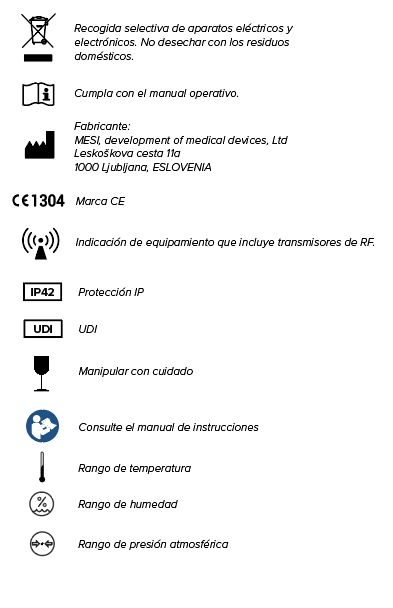
Etiquetas importantes
Los símbolos de las etiquetas de la parte inferior del dispositivo, el embalaje y las instrucciones proporcionan información importante sobre el dispositivo. Los símbolos se describen a continuación.
Realización de la primera medición
Realizar su primera medición es una tarea simple. Como ya ha iniciado sesión en su cuenta, deberá seguir los pasos que se indican a continuación.
Paso 1 - Agregar al primer paciente
Presionar el botón + de la pestaña Paciente en la pantalla de inicio.
Paso 2 - Rellenar los datos del paciente
Rellenar los campos obligatorios (Nombre(s), Apellido(s), Fecha de Nacimiento y Sexo) y cualquier información adicional sobre
el paciente. Guardar al paciente pulsando
el botón ✅ .
NOTA: También existen formas de importar pacientes de su EHR a MESI mRECORDS, que luego se sincronizarán con MTABMD. Póngase en contacto con su representante local de MESI.
NOTA: Al crear su perfil, se añade un "Paciente de prueba" a su grupo de trabajo para ayudarle a realizar los ajustes iniciales a la interfaz de mTABLET. Este paciente será eliminado automáticamente después de 2 semanas o puede ser eliminado por un usuario en MESI mRECORDS.
Paso 3 - Seleccionar la medición
Una vez que haya agregado el paciente, pulse en la ficha Aplicaciones (parte inferior de la pantalla) para abrir la pantalla de inicio. Cada medición tiene su propio icono y usted elige uno pulsándolo.
Paso 4 - Preparar el módulo de diagnóstico
Cuando acceda a la medición deseada, en la pantalla aparecerán instrucciones sobre cómo aplicar el módulo inalámbrico de la manera correcta. Arrastrar hacia la izquierda o hacia la derecha para ver todos los pasos de la instrucción. Cuando el botón START se torna verde, puede iniciar la medición.
Paso 5 - Medición
Las pantallas de medición dependen del tipo de medición que se esté realizando. La mayoría de las mediciones tendrán algunas representaciones gráficas de la medición en tiempo real (gráficos o barra de progreso) y otros parámetros específicos de la medición (consulte el manual de usuario del módulo de diagnóstico específico para obtener más detalles).
Paso 6 - Resultados
Una vez finalizado el proceso de medición, la pantalla de MESI mTABLET UNIT muestra el resultado. Consta de cinco áreas diferentes: área de navegación, resultado numérico con interpretaciones, representaciones visuales, historial de las mediciones del paciente y comentarios sobre el resultado.
Todos los botones y la información ubicados en el área de navegación están ahí para ayudarle a desplazarse por la aplicación. Puede alternar entre los resultados anteriores del paciente. Si por alguna razón no está satisfecho con el registro, puede descartarlo rápidamente o, en caso de duda, puede consultar con otros médicos simplemente introduciendo sus direcciones de correo electrónico. También contiene los nombres del médico que realiza el registro y del paciente.
El resultado numérico es una combinación de los resultados calculados y los valores medidos. Pulse para mostrar interpretaciones más detalladas.
Las representaciones visuales de la medición dependen del tipo de medición. Para obtener más información, consulte las instrucciones de uso que vienen con el módulo de diagnóstico.
El Historial tiene una visión general del registro realizado por el mismo médico con el mismo paciente. Muestra la tendencia de los resultados del paciente.
Se puede añadir un comentario para cada medición. Se almacenará y estará siempre disponible junto con el informe del registro.
Para obtener más información sobre el formulario específico de resultados, consulte el manual del usuario de medición, que habrá recibido junto con el módulo de diagnóstico.