- Sicherheitsempfehlungen und rechtliche empfehlungen
- MESI mTABLET & MESI mRECORDS
- Produktbeschreibung
- Technische angaben
- Erste schritte
- Durchführung der ersten messung
- Benutzerprofil
- Patient
- Benutzerverwaltung
- MESI mTABLET wartung
- Allgemieiner warnhinweis
- Hinweise zur garantie
- Standardkonformität
- Wichtige kennzeichnungen
Sicherheitsempfehlungen und rechtliche empfehlungen
1.1 RECHTSHINWEISE
Alle Rechte vorbehalten. Diese Publikation darf nicht reproduziert, kopiert oder auf einem Speichergerät gespeichert werden. Darüber hinaus darf diese Veröffentlichung zu keinem anderen Zweck als der Bedienungsanleitung des MESI mTABLET verwendet werden. Diese Publikation darf ohne vorherige schriftliche Genehmigung von MESI Ltd nicht in andere Sprachen übersetzt oder auf andere Weise in andere Formate umgewandelt werden.
Der Inhalt der Bedienungsanleitung kann ohne vorherige Ankündigung geändert werden. Die neueste Version der Bedienungsanleitung finden Sie unter www.mesimedical.com.
1.2 SICHERHEITSHINWEISE
Befolgen Sie die nachstehenden Sicherheitsempfehlungen, um Verletzungen und/oder Beschädigungen des Geräts oder Zubehörs zu vermeiden.
Das Gerät muss von autorisiertem Personal mit ausreichender Ausbildung und Erfahrung eingerichtet werden, das alle Gefahren im Zusammenhang mit dem Aufstellen des Geräts und seiner Verwendung kennt und angemessene Präventionsmaßnahmen zu Vermeidung von Gefahren für sich selbst, Benutzer, anderes Personal und Geräte ergreift.
Der Zugriff ist nur befugten Personen erlaubt.
Örtliche Sicherheitsbestimmungen sind zu beachten, wenn dies gesetzlich vorgeschrieben ist. Zusätzlich zu den örtlichen Sicherheitsbestimmungen müssen auch die Sicherheitshinweise aus diesem Dokument beachtet werden. Bei einem Konflikt zwischen den Sicherheitsempfehlungen in diesem Dokument und den Empfehlungen der örtlichen Vorschriften haben die örtlichen Vorschriften Vorrang.
MESI mTABLET & MESI mRECORDS
2.1 MESI mTABLET
MESI mTABLET ist das Herzstück des MESI-Systems für Diagnosetools. Es ermöglicht dem medizinischen Personal, alle verschiedenen Diagnosemodule mit 1 Gerät zu verwalten - von der Durchführung von Messungen bis zur Speicherung ihrer Ergebnisse. Die Messungen werden gespeichert und direkt mit der Patientenakte verknüpft, wodurch der Datenverlust reduziert und dem medizinischen Personal ein besserer Überblick über die Krankengeschichte des Patienten gegeben wird.
Mit dem MESI mTABLET erhält der Benutzer außerdem Zugriff auf die webbasierte MESI mRECORDS App, in der zusätzliche Diagnosewerkzeuge und Patientenmanagement möglich sind.
Produktbeschreibung
3.1 BESTIMMUNGSGEMÄßER GEBRAUCH
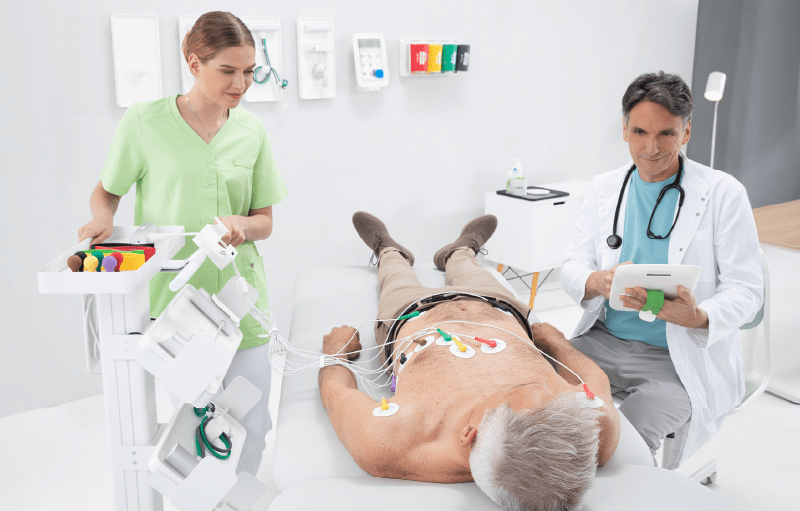
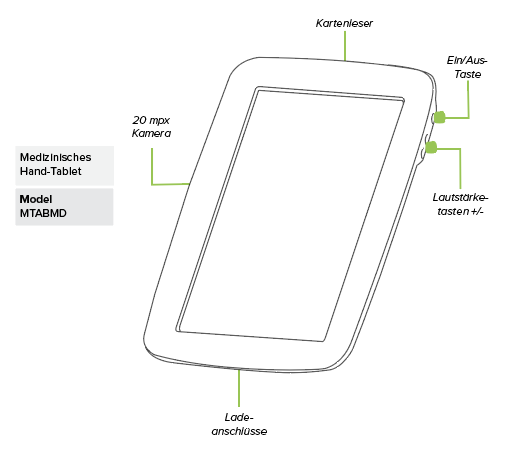
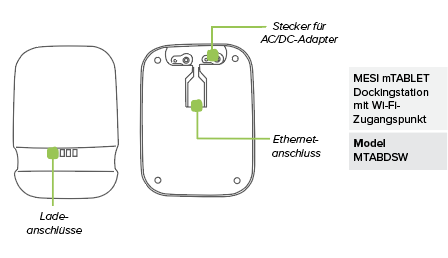
Das MESI mTABLET ist ein medizinisches Hand-Tablet und eine MESI mTABLET Dockingstation mit Zugangspunkt. Das MESI mTABLET ist zur Verbindung von Patienten, Messungen, medizinischen Anwendungen und medizinischem Personal in 1 Ökosystem bestimmt.
Die MESI mTABLET UNIT ist für die Verwendung als unabhängige Lösung mit einer Vielzahl unterschiedlicher Software oder mit Diagnosemodulen vorgesehen.
Zur ausschließlichen Verwendung durch medizinisches Fachpersonal in klinischen Einrichtungen, im häuslichen Umfeld und in der Langzeitpflege bestimmt. Der potenzielle Benutzer kann Smartphones oder Tablets verwenden und weiß sie zu bedienen.
Das Gerät kann über das AC/DC Netzteil aufgeladen werden.
3.2 INHALT DER PACKUNG
Ihr Paket enthält folgende Ausstattung:
MESI mTABLET UNIT (MTABMD)
MESI mTABLET WI-FI DOCKINGSTATION (MTABDSW)
Stromadapter
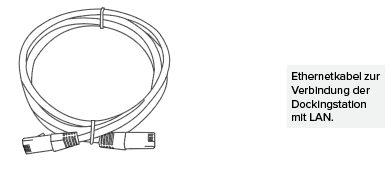
Netzwerkkabel
Bedienungsanleitung
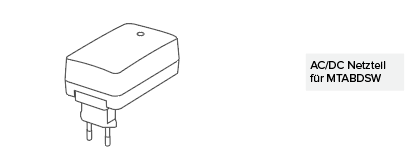
3.2.1. ZUBEHÖR
Wenden Sie sich bitte an Ihren örtlichen Händler für weitere Informationen über MESI mTABLET-Zubehör, wie Tragetaschen, Rollwagen usw.
Technische angaben
Nachfolgend befinden sich die technischen Angaben zum MESImTABLET, dessen Betriebssystem und Zubehör im Lieferumfang enthalten sind.
4.1 MESI mTABLET
4.1.1 MAßE
Breite: 199 mm
Tiefe: 35 mm
Höhe: 278 mm
Gewicht: 800 g
4.1.2 STROMVERSORGUNG & AKKU
| Column A | Column B |
|---|---|
| AC/DC-Adapter | NEO030.0-I-X-05 |
| Eingang | 100-240V AC / 50-60 Hz / 600 - 300 mA |
| Ausgang | 5 V DC / 5.0 A |
| Akku-Typ | Aufladbarer Lithium-Polymer-Akku |
| Leistung | 8800 mAh |
| Akku-Betrieb | More than 8 hours |
4.1.3 KLASSIFIZIERUNG
Schutz gegen Stromschlag: Gerät der Klasse II
Software-Sicherheitsklassifizierung: Klasse B
4.1.4 LED ANZEIGEN MTABDSW
Grüne LED: Zeigt den Verbindungsstatus an (Daulerlicht)
Orange LED: Zeigt LAN-Aktivität an
4.1.5 LED ANZEIGEN MTABMD
Grüne LED: Gerät wird geladen
Rote LED: Gerätebatterie ist schwach
Weiße LED (blinkend): Gerät startet
4.1.6 LED-ANZEIGEN STROMVERSORGUNG
Grüne LED: Gerät EIN
4.1.7 MTABMD ANGABEN
| Column A | Column B |
|---|---|
| OS | MESI OS 2.0 (basierend auf Android OS) |
| Prozessor | 64-Bit ARM v8.0 Prozessor (Octa-Core) |
| Barcodeleser | 1D/2D Barcode-Imager |
| Bildschirm | 1280 x 800 px IPS |
| Speicher | 64 GB |
| RAM | 4 GB |
| Verbindung | 2.4 & 5 GHz, 802.11a/b/g/n/ac/ax-ready |
| Kamera | 20 MP mit Blitz |
| Umfeld | IP42, hält Stürze bis 90 cm aus |
| Audio | Mono-Lautsprecher |
| Sicherheit | 2-stufige Authentifizierung - Benutzerpasswort oder PIN, SMS Verifizierungscode HTTPS-Übertragungsprotokoll |
4.1.8 VERBINDUNG
Bluetooth
| Empfangsstation | - |
|---|---|
| Frequenzbereich | 2402 MHz - 2480 MHz |
| Bandbreite | 1 MHz |
| Sender | - |
|---|---|
| Ausgangsleistung | 8 - 10 dBm |
| Frequenzbereich | 2402 MHz - 2480 MHz |
| Modulation | GFSK |
Wi-Fi
| Empfangsstation | - |
|---|---|
| Frequenzbereich | 2.4 & 5 GHz, 802.11a/ b/ g/ n/ ac |
| Bandbreite | 1.4/ 3/ 5/ 10/ 15/ 20 MHz |
| Sender | - |
|---|---|
| Ausgangsleistung | 20-27 dBm |
| Frequenzbereich | 2.4 & 5 GHz, 802.11a/ b/ g/ n/ ac |
| Modulation | ODFM, DSSS |
LTE
EMEA / Südkorea / Südasien / Lateinamerika / Indien / Australien / Neuseeland / Südafrika
| Empfangsstation | - |
|---|---|
| Frequenzbänder LTE-FDD LTE-TDD | B1/ 2/ 3/ 4/ 5/ 7/ 8/ 20/ 28 B38/ 40/ 41 |
| Bandbreite | 1.4, 3, 5, 10, 15, 20 MHz |
| Sender | - |
|---|---|
| Ausgangsleistung | 23 dBm ± 2 dB |
| Frequenzbereich LTE-FDD LTE-TDD | B1/ 2/ 3/ 4/ 5/ 7/ 8/ 20/ 28 B38/ 40/ 41 |
| Modulation | QPSK, 16-QAM, 64-QAM |
North America
| Empfangsstation | - |
|---|---|
| Frequenzbänder LTE-FDD LTE-TDD | B2/ 4/ 5/ 7/ 12/ 13/ 14/ 17/ 25/ 26/ 66/ 71 B41 |
| Bandbreite | 1.4/ 3/ 5/ 10/ 15/ 20 MHz |
| Sender | - |
|---|---|
| Ausgangsleistung | 23 dBm ± 2 dB |
| Frequenzbereich LTE-FDD LTE-TDD | B2/ 4/ 5/ 7/ 12/ 13/ 14/ 17/ 25/ 26/ 66/ 71 B41 |
| Modulation | QPSK, 16-QAM, 64-QAM |
Japan
| Empfangsstation | Column B |
|---|---|
| Frequenzbänder LTE-FDD LTE-TDD | B1/ 3/ 5/ 8/ 11/ 18/ 19/ 21/ 26/ 28 B41 |
| Bandbreite | 5/ 10/ 15 MHz |
| Sender | - |
|---|---|
| Ausgangsleistung | 23 dBm ± 2 dB |
| Frequenzbereich LTE-FDD LTE-TD | B1/ 3/ 5/ 8/ 11/ 18/ 19/ 21/ 26/ 28 B41 |
| Modulation | QPSK, 16-QAM, 64-QAM |
Ethernet-Verbindung
110/100 Mbit/s zwischen MTABDSW und LAN-Ethernet-Verbindung
4.1.9 BETRIEBSBEDINGUNGEN
| Column A | Column B |
|---|---|
| Umgebungstemperatur | 10° bis 35° C |
| Luftfeuchtigkeit | 15 bis 90 % (keine Kondensation) |
| Atmosphärischer Druck | 700 bis 1060 hPa |
4.1.10 TRANSPORT & LAGERUNGSBEDINGUNGEN
| Column A | Column B |
|---|---|
| Temperatur | -20° bis 60°C (<1 Monat) -20° bis 45°C (<3 Monate) -20° bis 25°C (<12 Monate) |
| Luftfeuchtigkeit | 15 bis 90 % (keine Kondensation) |
| Luftdruck | 500 bis 1060 hPa |
⚠️ Der Betrieb oder die Lagerung des Geräts außerhalb der angegebenen Bedingungen kann zu Fehlfunktionen, verkürzter Akkulebensdauer oder Sicherheitsgefahren führen.
HINWEIS: Wenn Sie das Gerät länger als 3 Monate lagern, stellen Sie sicher, dass der Akku zu 40 – 60 % geladen ist. Laden Sie den Akku alle 3 – 6 Monate auf, um eine Spannung von 3,7–4,0 V aufrechtzuerhalten. Lagern Sie ihn in einer kühlen und trockenen Umgebung.
Erste schritte
5.1. AUSPACKEN DES MESI mTABLETs
Bevor Sie beginnen, müssen Sie all Komponenten in Ihrer Praxis aufstellen.
Schritt 1
Schließen Sie Ihre Ladestation mit dem mitgelieferten Netzwerkkabel und dem Stromadapter an das Stromnetz und an das lokale Netzwerk an.
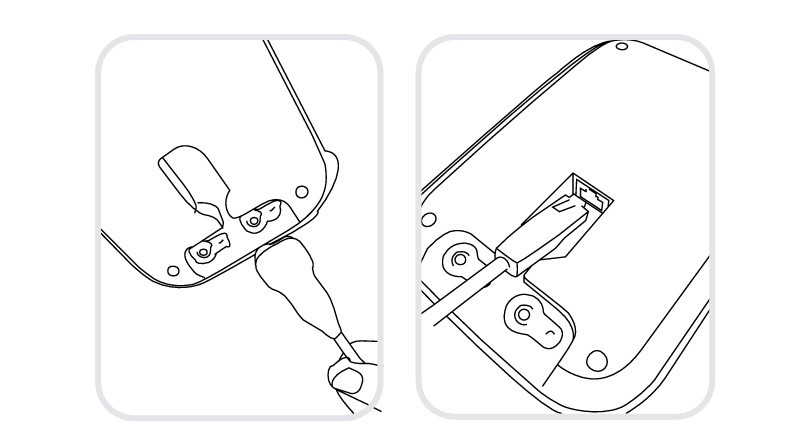
Schritt 2
Schalten Sie Ihre MESI mTABLET UNIT mit der EIN/AUS-Taste an und setzen Sie sie in die Ladestation, um sie vollständig aufzuladen.
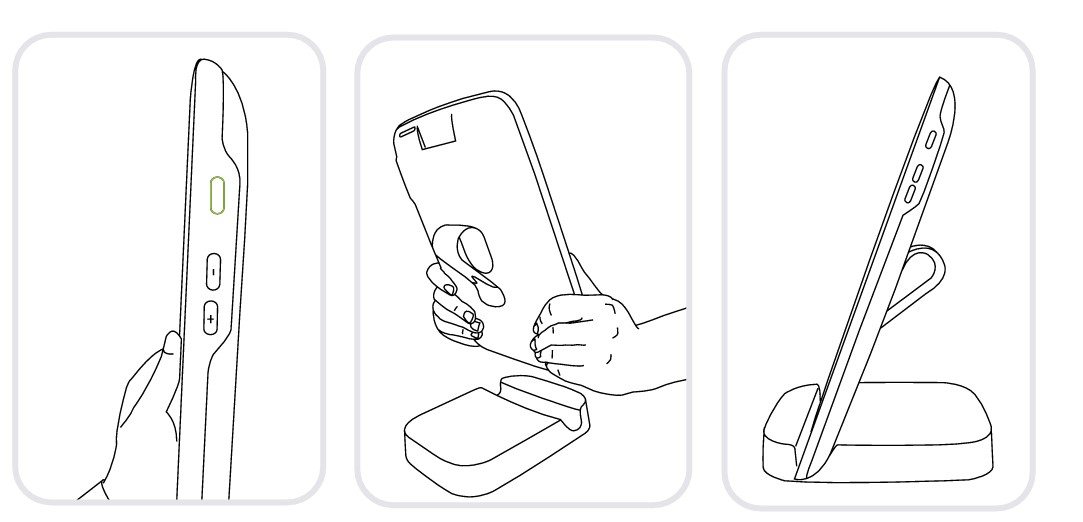
Nachdem alle Komponenten eingestellt sind, verbindet sich das MESI mTABLET automatisch mit dem MTABDSW Wi-Fi und ist einsatzbereit.
5.2. EINRICHTUNG
Wenn Sie das MESI mTABLET zum ersten Mal benutzen, müssen Sie einen Einrichtungsvorgang durchlaufen, der das System nach Ihren Wünschen einrichtet. Der geführte Vorgang beginnt, wenn Sie Ihr Gerät zum ersten Mal starten, und sollte nicht länger als 10 Minuten dauern.
Der erste Teil ist die technische Einrichtung, die nur vom ersten Benutzer durchgeführt wird. Dies umfasst das Einrichten zusätzlicher WI-FI-Verbindungen und die Sprachauswahl.
Der zweite Teil ist die Einrichtung Ihres Benutzerkontos, mit dem Sie auf die Daten Ihres Patienten auf dem MESI mTABLET UNIT oder MESI mRECORDS zugreifen können.
Schritt 1 - Sprachen
Da MESI mTABLET UNIT mehrere Sprachen anbietet, wählen Sie die gewünschte Sprache aus dem Dropdown-Menü aus. Diese Einstellung kann später in den Benutzereinstellungen geändert werden.
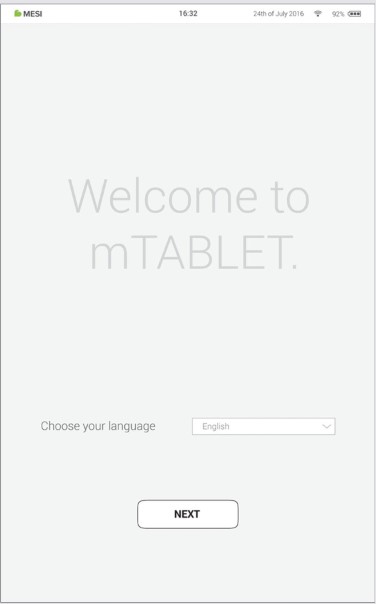
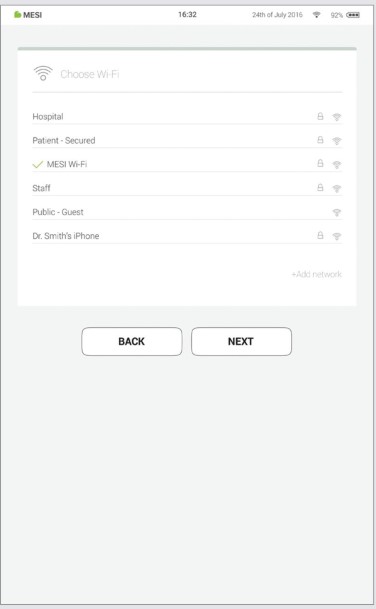
Schritt 2 - Wi-Fi
Die MESI mTABLET WI-FI DOCKINGSTATION für die MESI mTABLET UNIT wird mit einem eingebauten Wi-Fi-Zugangspunkt geliefert, mit dem sich die MESI mTABLET UNIT bei der ersten Verwendung automatisch verbindet.
Wenn ein anderes drahtloses Netzwerk wünschen, wählen Sie es bitte aus der Liste aus und geben Sie die Sicherheitsinformationen ein.
Wi-Fi ist für die wesentlichen Funktionen des MESI mTABLETs nicht erforderlich, jedoch es ist notwendig, um die Messungen mit der MESI mRECORDS Web-App zu synchronisieren.
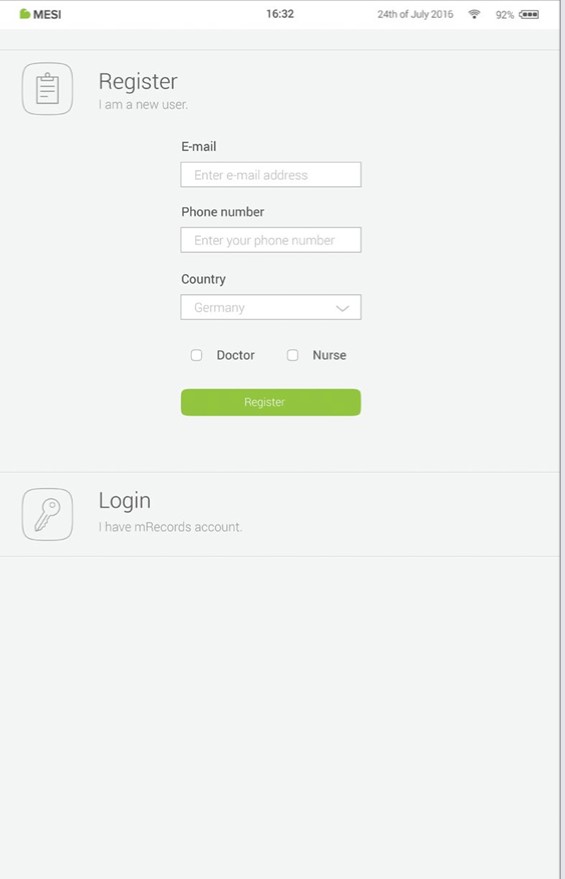
Schritt 3 - Registrierung
Jeder Benutzer, der auf MESI mTABLET zugreift, muss ein Konto registrieren, sodass er auch sicher auf Daten auf anderen Geräten (PC, Tablet oder Telefon, falls nötig) zugreifen kann.
Um Ihr Konto zu schützen, bieten wir einen Verifizierungsvorgang in 2 Schritten an – d.h., dass Sie das Konto mit Ihrem E-Mail-Konto sowie mit Ihrem Mobiltelefon bestätigen müssen.
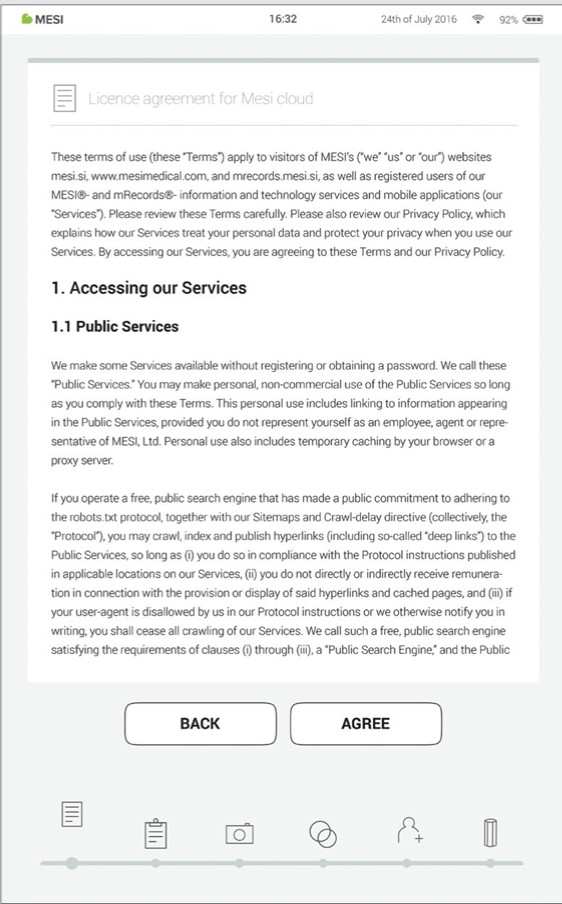
Schritt 4 - Lizenzvereinbarung
Bevor Sie das Gerät verwenden, müssen Sie den Geschäftsbedingungen zustimmen. Diese umfassen Datenschutzrichtlinien und wie wir mit Ihren Daten umgehen. Sie können sie jederzeit in der MESI mRECORDS Web-App durchsehen. Das Konto wird erst erstellt, wenn Sie die Geschäftsbedingungen gelesen und akzeptiert haben.
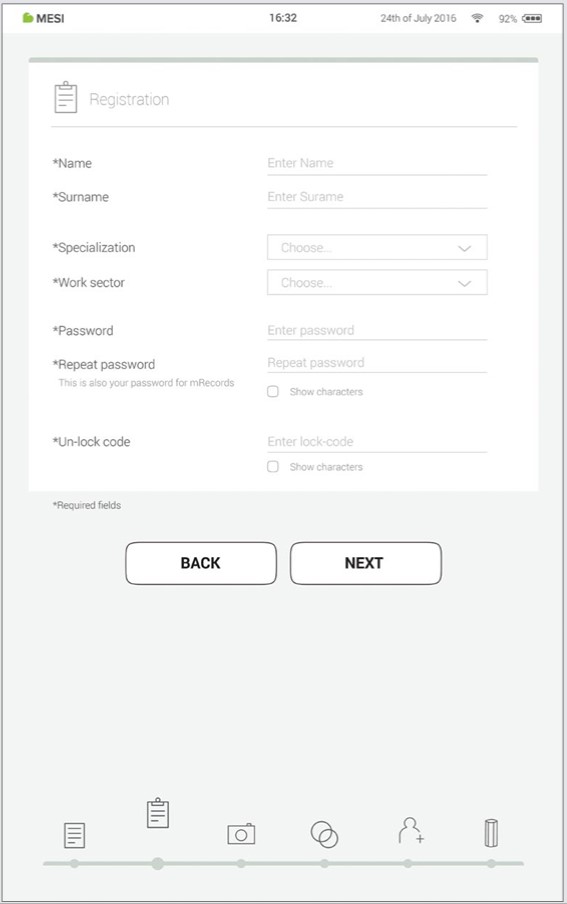
Schritt 5 - Registrierung
Die Registrierung ist ein Bestandteil, wo Sie Ihre persönlichen Daten, z. B. Name, Nachname, Spezialisierung, eingeben und alle Passwörter und Sperrcodes für den schnellen Zugriff auf das Tablet auswählen.
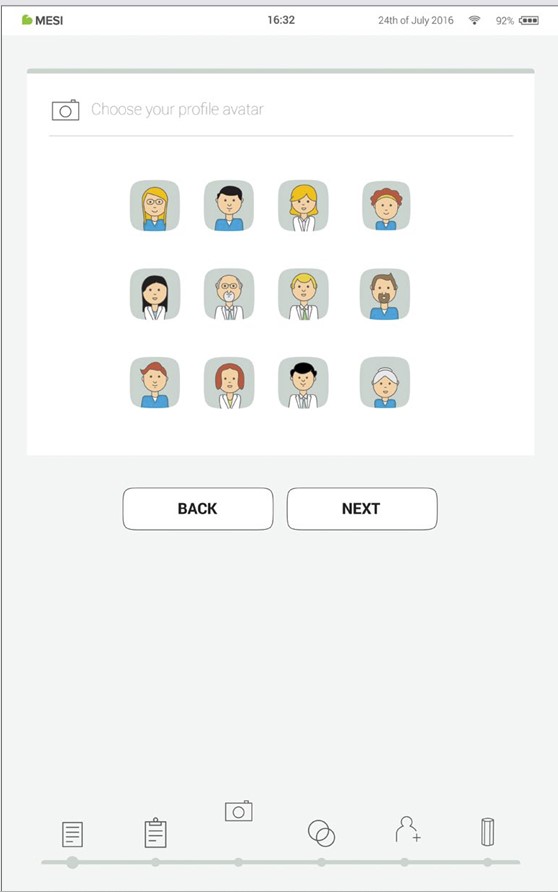
Schritt 6 - Avatar auswählen
Zur schnelleren Identifizierung Ihres Profils, können Sie Ihren Avatar aus einem Satz auswählen, der in diesem Schritt bereitgestellt wird. Das Profilbild kann zu einem späteren Zeitpunkt unter Benutzereinstellungen auf der MESI mTABLET UNIT oder in MESI mRECORDS geändert werden.
Benutzertypen
Registrierte Benutzer werden in Arbeitsgruppen eingeteilt, die je nach Benutzerprofil unterschiedliche Rechte haben.
Benutzer werden in 2 Gruppen geteilt „Arzt“ und „Krankenpfleger“. Ein Arzt kann eine Arbeitsgruppe erstellen und wird ihr Inhaber, wodurch er die Möglichkeit hat, andere Ärzte oder Krankenpfleger in seine Arbeitsgruppe einzuladen. Ein „Krankenpfleger“-Profil kann dagegen nur dann auf die MESI mTABLET UNIT zugreifen, , wenn vom Arzt in seine Arbeitsgruppe eingeladen. Dieser Zugriff kann vom Inhaber der Arbeitsgruppe jederzeit widerrufen werden.
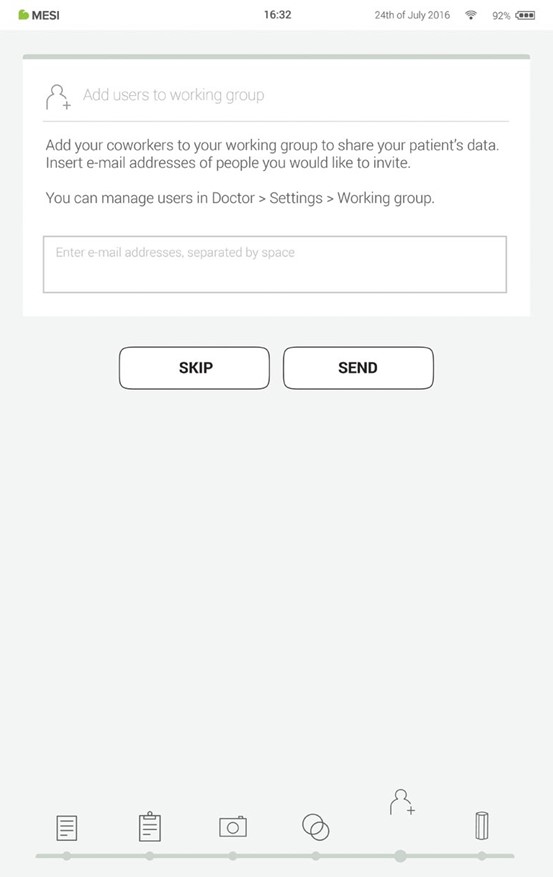
Schritt 7 - Hinweise zur Praxis
Wie auch in einer echten Praxis, verbindet das MESI mTABLET-System medizinisches Personal in einer Arbeitsgruppenumgebung. Sie wurden erstellt, um die gemeinsame Benutzung von Patientendaten zwischen dem Praxispersonal zu ermöglichen und sie gleichzeitig zu schützen.
Das Hinzufügen von Benutzern zu Ihrer Arbeitsgruppe unterstützt die gemeinsame Benutzung von Patientendaten mit Ihren Kollegen.
Wenn Sie das Tablet zum ersten Mal benutzen, geben Sie die E-Mail-Adressen Ihrer Kollegen ein. Wenn sie bereits ein Konto registriert haben, werden sie Teil Ihrer Arbeitsgruppe. Andernfalls erhalten sie eine Einladung in ihrem E-Mail-Posteingang, um sich online zu registrieren.
Das Hinzufügen von Benutzern zu Ihrer Arbeitsgruppe ist zu diesem Zeitpunkt optional. Wenn Sie Benutzer zu einem anderen Zeitpunkt hinzufügen möchten, gehen Sie auf Arzt > Einstellungen > Arbeitsgruppen.
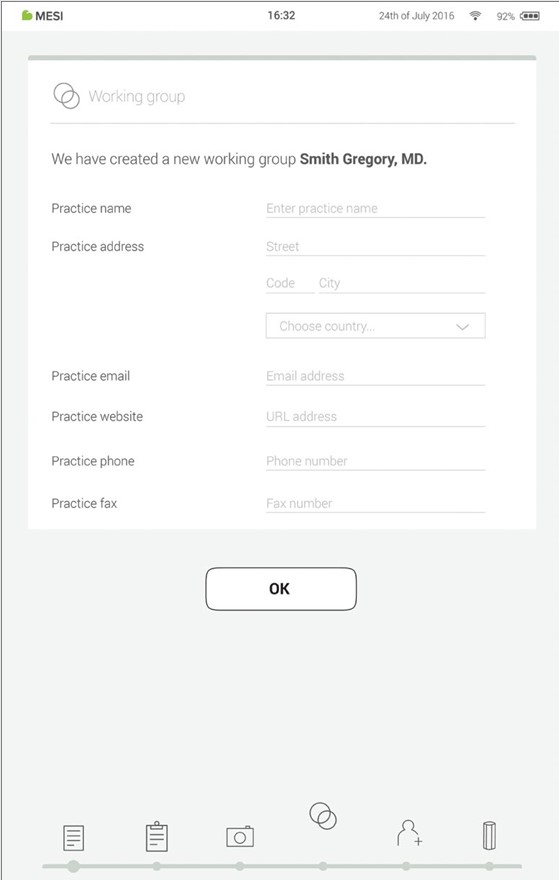
Schritt 8 - Arbeitsgruppen
Jeder Arzt kann Inhaber nur einer Arbeitsgruppe sein, kann jedoch in mehrere Arbeitsgruppen eingeladen werden. Gleichzeitig kann er mehrere Krankenpfleger oder Ärzte zu seiner Arbeitsgruppe hinzufügen. Krankenpfleger können dagegen Teilnehmer vieler Arbeitsgruppen sein, jedoch können sie keine Arbeitsgruppe erstellen oder weitere Personen hinzufügen. Dieses System ermöglicht einen größeren Überblick über den Zugriff auf Patientendaten.
HINWEIS: der erste registrierte Benutzer wird Eigentümer der MESI mTABLET UNIT, wodurch er auf der höchsten Autoritätsebene der MESI mTABLET UNIT ist. Dieser Benutzer hat das Recht, nicht erforderliche Konten und gepaarte Module aus der MESI mTABLET UNIT zu entfernen.
5.3. KOPPLUNG EINES DIAGNOSEMODULS
Bevor Aufzeichnungen gemacht werden können, muss das entsprechende Modul mit Ihrer MESI mTABLET UNIT gekoppelt werden. Bitte nehmen Sie die MESI mTABLET UNIT und öffnen Sie den Benutzerreiter (weitere Informationen über Benutzerkonten finden Sie im Kapitel 9 Benutzerverwaltung).
Schritt 1
Gehen Sie auf Benutzerprofil > Einstellungen > Module > +Modul hinzufügen
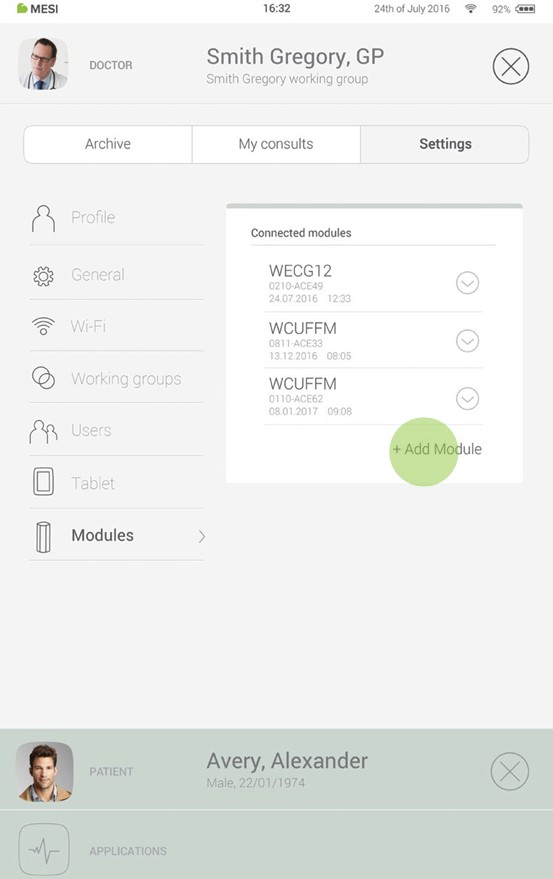
Schritt 2
Drücken Sie die Taste auf dem entsprechenden Modul.
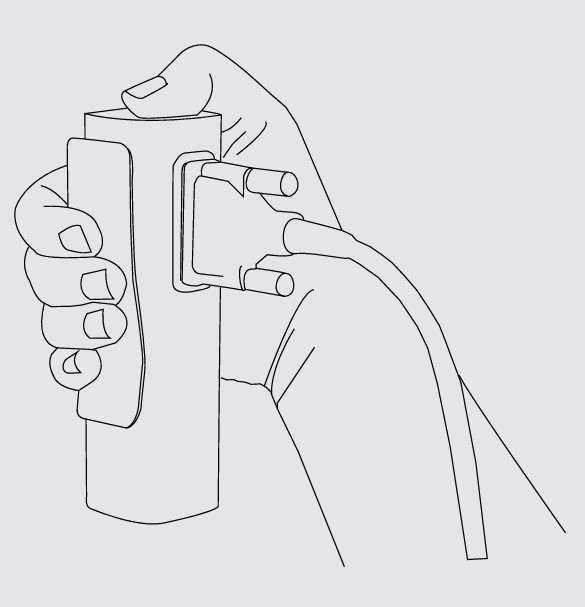
HINWEIS: Wenn Sie nur 1 MESI mTABLET UNIT verwenden, ist die Ausführung dieses Vorgangs nur einmal erforderlich. Im Falle von mehreren MESI mTABLET UNITs, muss dieser Vorgang auf jeder MESI mTABLET UNIT wiederholt werden.
Schritt 3
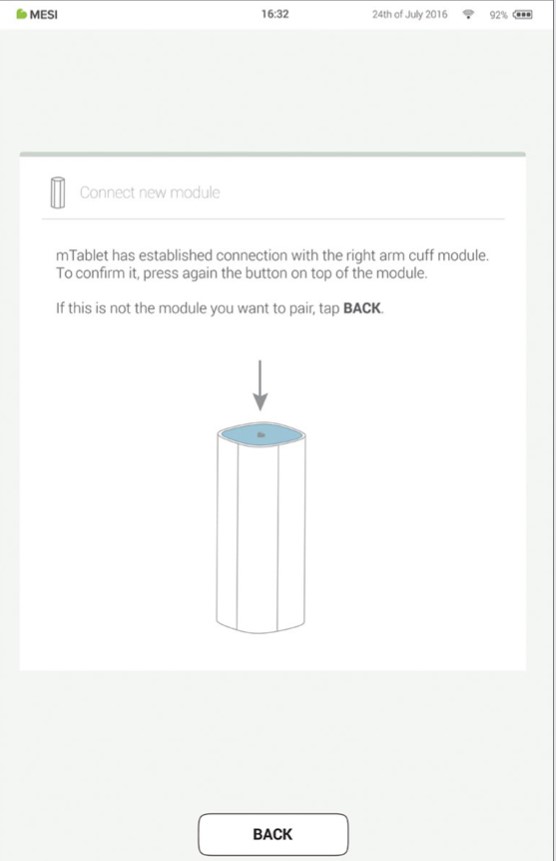
Wenn die MESI mTABLET UNIT eine Verbindung mit dem Modul herstellt, ändert sich das Licht auf dem Modul. Bestätigen Sie den Kopplungsvorgang durch erneutes Drücken der Taste oben auf dem Modul.
Schritt 4
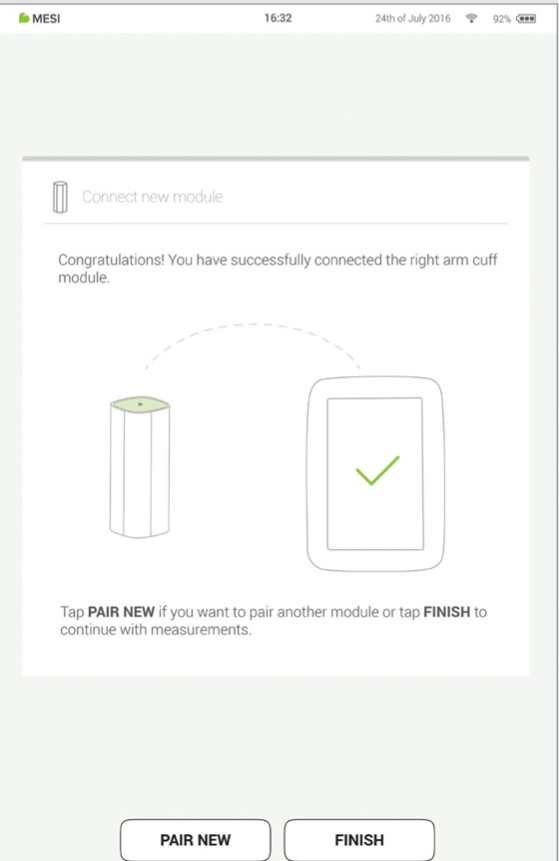
Der letzte Bildschirm zeigt an, dass die Verbindung zwischen der MESI mTABLET UNIT und dem drahtlosen Modul erfolgreich ist. Sie können auf alle technischen Informationen zu dem verbundenen Modul über Benutzerprofil > Einstellungen > Module zugreifen.
Durchführung der ersten messung
Die erste Messung durchzuführen ist eine einfache Aufgabe. Da Sie bereits in Ihrem Konto angemeldet sind, müssen Sie die folgenden Schritte ausführen.
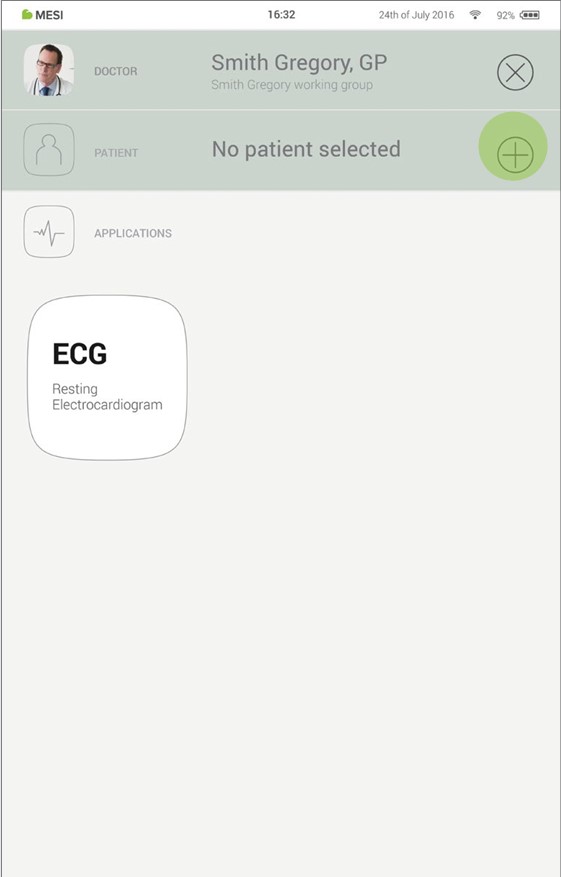
Schritt 1 - Hinzufügen des ersten Patienten
Klicken Sie die + Schaltfläche im Patientenreiter auf Ihrem Hauptbildschirm.
Schritt 2 - Daten eines Patienten ausfüllen
Füllen Sie die erforderlichen Felder (Name, Nachname, Geburtsdatum und Geschlecht) und alle zusätzlichen Informationen zum Patienten aus. Speichern Sie die Patientendaten durch
Klicken auf die ✅ Schaltfläche.
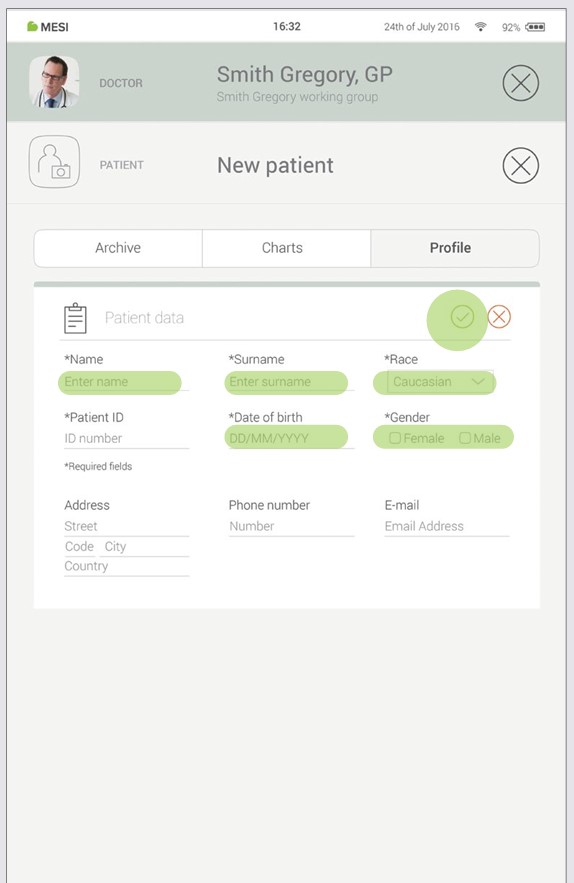
HINWEIS: Es gibt auch Möglichkeiten Patienten aus Ihrer Patientengesundheitsakte in MESI mRECORDS zu importieren, die dann mit dem MTABMD synchronisiert werden. Wenden Sie sich bitte an Ihren MESI Vertreter.
HINWEIS: Bei der Erstellung Ihres Profils wird Ihrer Arbeitsgruppe ein „Test-Patient“ hinzugefügt, um die anfängliche Anpassung zum MESI mTABLET Interface zu unterstützen. Dieser Patient wird nach 2 Wochen automatisch entfernt oder kann von einem Benutzer von MESI mRECORDS entfernt werden.
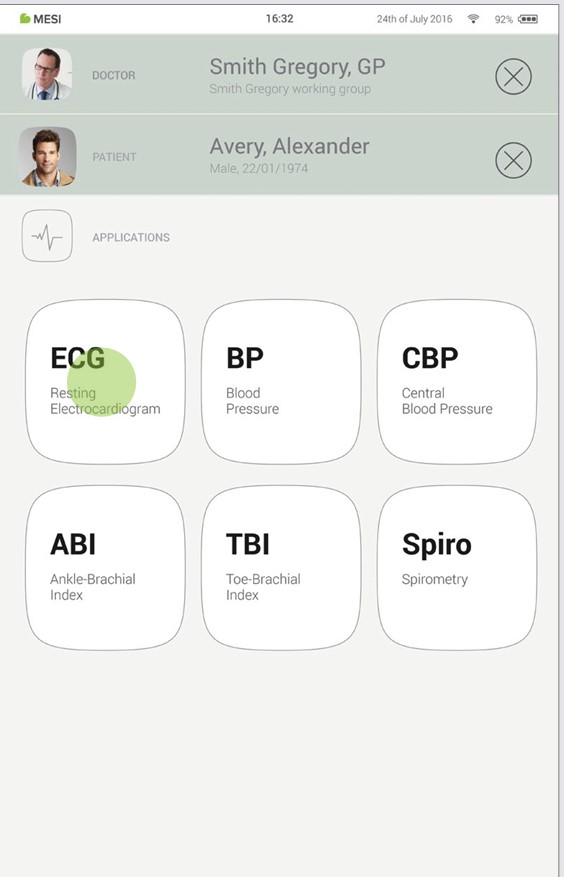
Schritt 3 - Messung auswählen
Nachdem Sie den Patienten hinzugefügt haben, tippen Sie auf den App-Reiter (unterer Bildschirmbereich), um den Hauptbildschirm aufzurufen. Jede Messung hat ein eigenes Symbol und Sie wählen eines aus, indem Sie darauf tippen.
Schritt 4 - Diagnosemodul vorbereiten
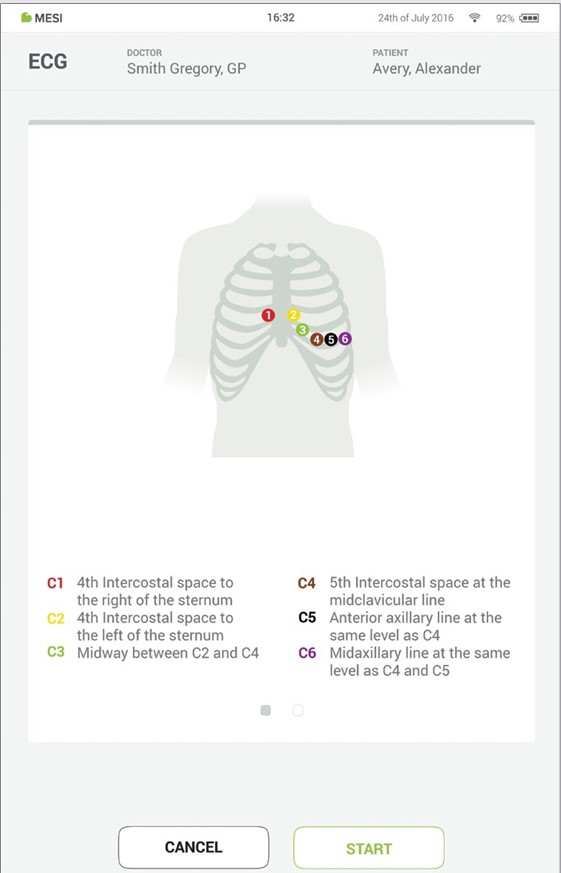
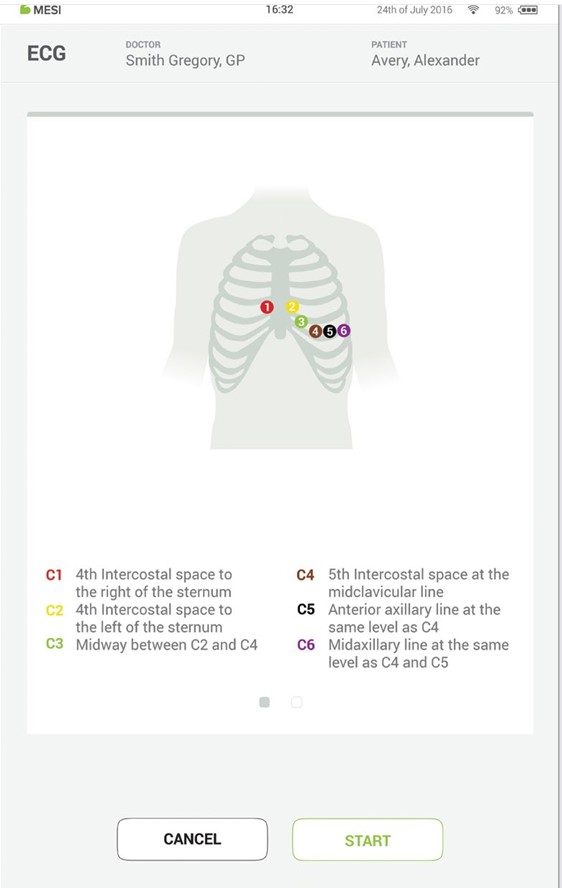
Wenn Sie auf die gewünschte Messung zugreifen, werden auf dem Bildschirm Anweisungen zur richtigen Anwendung des drahtlosen Moduls angezeigt. Wischen Sie nach links oder rechts, um alle Anweisungsschritte zu sehen. Wenn die START-Taste grün wird, können Sie die Messung starten.
Schritt 5 - Messung
Die Messbildschirme hängen von der Art der durchgeführten Messung ab. Die meisten Messungen enthalten einige grafische Darstellungen der Messung in Echtzeit (Grafiken oder Fortschrittsbalken) und andere enthalten spezifische Parameter für die Messung (weitere Informationen finden Sie in der Bedienungsanleitung des jeweiligen Diagnosemoduls).
Schritt 6 - Ergebnisse
Wenn der Messvorgang abgeschlossen ist, wird auf dem MESI mTABLET UNIT-Bildschirm das Ergebnis angezeigt. Er besteht aus fünf verschiedenen Bereichen: Navigationsbereich, numerisches Ergebnis mit Auswertungen, visuelle Darstellungen, Messverlauf des Patienten und Kommentare zum Ergebnis.
Alle Schaltflächen und Informationen im Navigationsbereich, helfen Ihnen, sich in der Applikation zurechtzufinden. Sie können zwischen den vorherigen Ergebnissen des Patienten wechseln. Wenn Sie mit der Aufzeichnung aus irgendeinem Grund nicht zufrieden sind, können Sie sie schnell verwerfen, oder bei Ungewissheit können Sie andere Ärzte konsultieren, indem Sie einfach ihre E-Mail-Adressen eingeben. Der Navigationsbereich enthält auch die Namen sowohl des durchführenden Arztes als auch des Patienten.
Das numerische Ergebnis ist eine Kombination der berechneten Ergebnisse und Messwerte. Tippen Sie hier, um ausführlichere Auswertungen anzuzeigen.
Die visuellen Darstellungen der Messung hängen von der Messart ab. Weitere Informationen finden Sie in der des Diagnosemoduls mitgelieferten Bedienungsanleitung.
Die Vorgeschichte enthält einen Überblick über die Aufzeichnungen, die derselbe Arzt am selben Patienten durchgeführt hat. Sie zeigt den Trend der Patientenergebnisse an.
Ein Kommentar kann zu jeder Messung hinzugefügt werden. Er wird gespeichert und ist immer zusammen mit dem Aufzeichnungsbericht verfügbar.
Weitere Informationen zum jeweiligen Ergebnisformular finden Sie im Messhandbuch, das Sie zusammen mit dem Diagnosemodul erhalten haben.
Benutzerprofil
7.1 ANMELDUNG UND REGISTRIERUNG
Um die MESI mTABLET UNIT frei verwenden zu können, müssen Sie als Tablet-Benutzer angegeben sein. Dazu gibt es 2 Möglichkeiten:
Registrierung
Anmeldung mit vorhandenem Konto
Registrierung
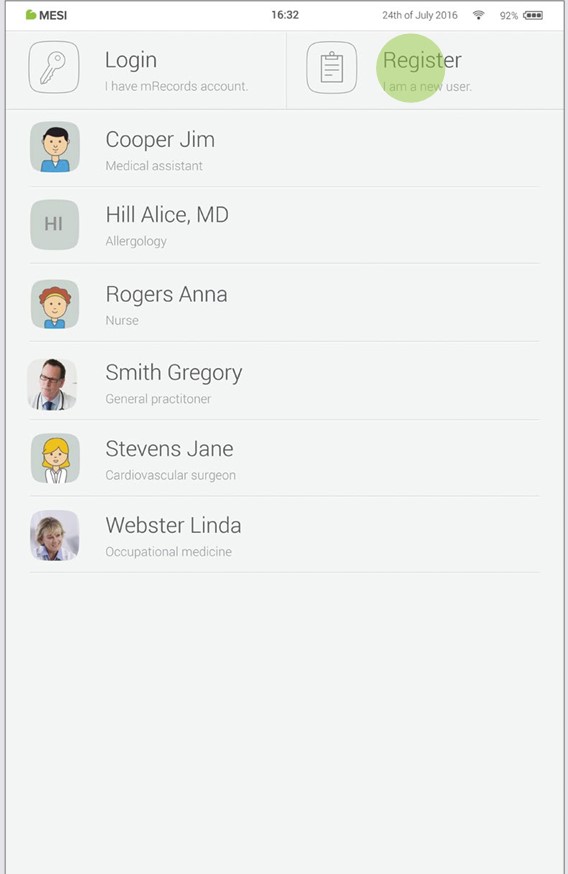
Wenn Sie sich als neuer Benutzer registrieren möchten, tippen Sie in der rechten oberen Ecke des Sperrbildschirms (Registrierung). Es führt Sie zum Registrierungsformular.
Anmeldung mit vorhandenem Konto
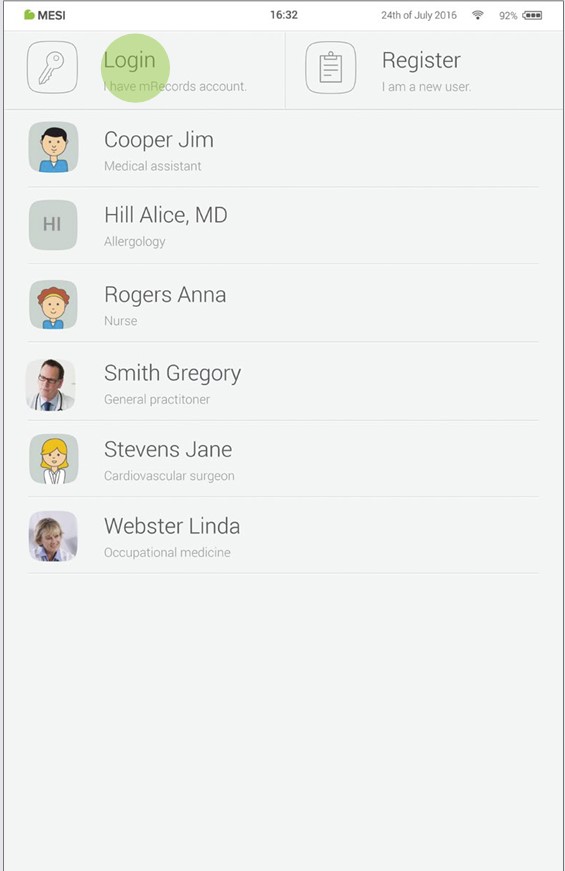
Wenn Sie sich online registriert haben, müssen Sie sich mit Ihrer E-Mail-Adresse und Ihrem Passwort anmelden, damit das Tablet Sie erkennen kann. Nachdem Sie als Tablet-Benutzer angegeben sind, können Sie nur mit Ihrem 4-stelligen Sperrcode auf Ihre Daten zugreifen.
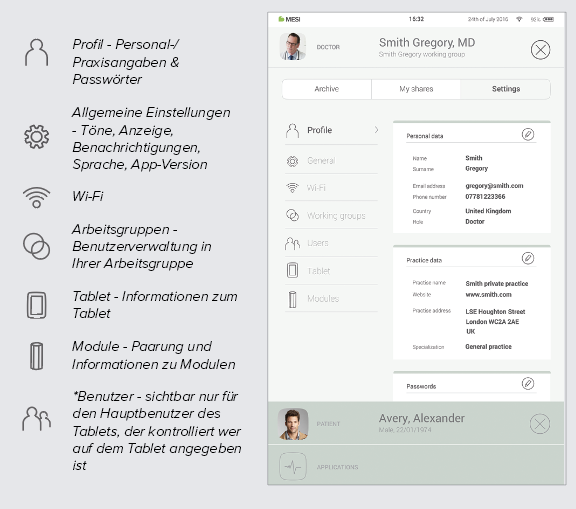
7.2 ARCHIV
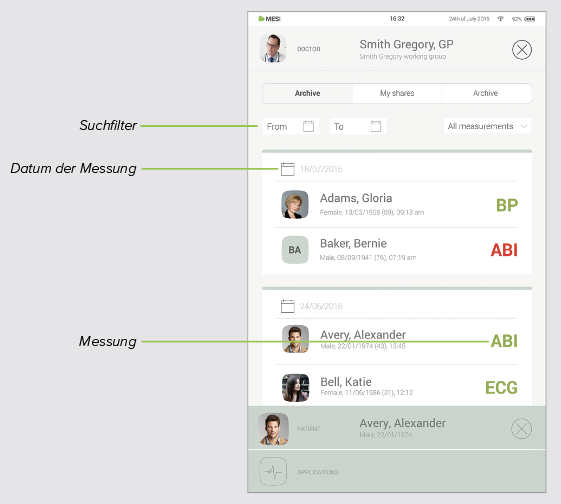
Das Archiv ist der schnellste Weg, um an Ihre vorherigen Messungen zu gelangen. Sämtliche Messungen sind chronologisch von der ältesten zur neuesten angeordnet.
Jeder Datumseintrag zeigt Patienten, Zeitpunkt und Art der durchgeführten Messung an. Das Ergebnis wird durch Tippen auf das Kachelfeld angezeigt.
7.3 GEMEINSAM BENUTZTE ERGEBNISSE
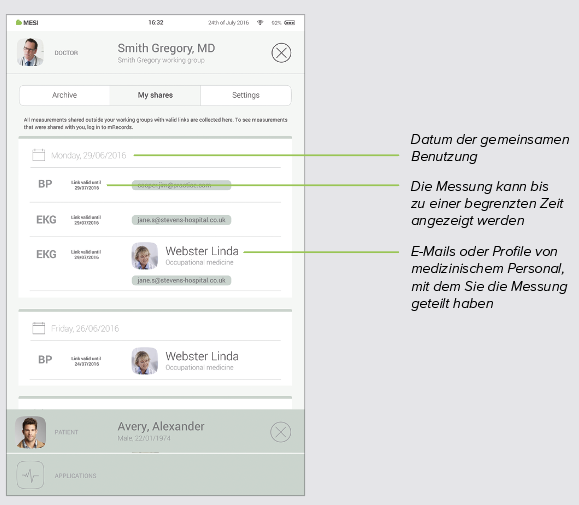
Hier werden sämtliche Messungen oder Aufzeichnungen angezeigt, die mit Fachärzten außerhalb Ihrer Arbeitsgruppe gemeinsam benutzt werden. Neben der Messung werden Ihnen Informationen angezeigt, z. B. wann die Messung gesendet wurde, an wen sie gesendet wurde und bis wann der Zugriffslink gültig ist.
7.4 EINSTELLUNGEN
Einstellungen ist der Bereich für alle Informationen des Arztes / der Krankenpfleger, Passwörter, Seriennummern, Modulpaarung, Benutzerverwaltung usw. Hier finden Sie alles, was nicht direkt mit einer Messung verbunden ist.
Patient
8.1 PATIENTENAUSWAHL
Da das MESI mTABLET als Arztpraxis funktioniert, gibt es einen Bereich, um Informationen zum Patienten zu speichern. Nachdem Sie die Informationen eingeben, sind sie immer vorhanden, wenn Sie sie benötigen. Sie müssen das Patientendatenformular nur einmal ausfüllen. Wenn Sie den Patienten hinzufügen, werden diese in der Patientenliste angezeigt und Sie können mit einem Tippen auf ihre Daten zugreifen.
8.1.1 PATIENTEN HINZUFÜGEN
Schritt 1
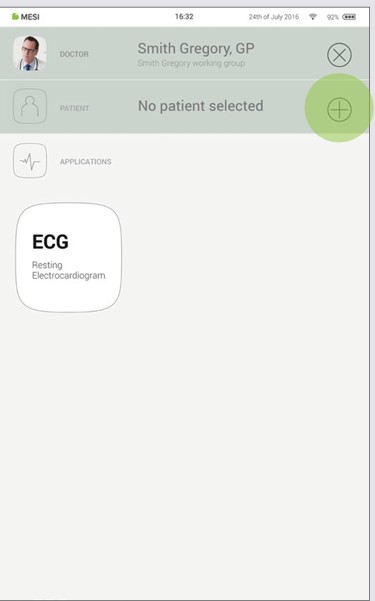
Klicken Sie die + Schaltfläche im Patientenreiter auf Ihrem Hauptbildschirm.
Schritt 2
Schritt 3
Speichern Sie die Patientendaten durch
Klicken auf die ✔️ Schaltfläche.
8.1.2 PATIENTEN AUSWÄHLEN
Schritt 1
Klicken Sie auf die Schaltfläche des Patientenreiters auf Ihrem Hauptbildschirm.
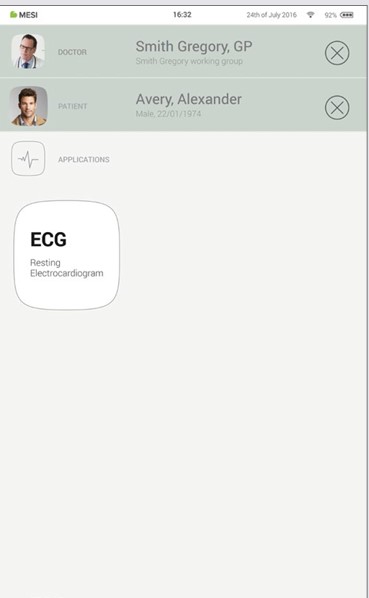
Schritt 2
Verwenden Sie die Suchleiste (1) oder blättern (2) Sie zu dem Patienten, bei dem das EKG aufgezeichnet wird
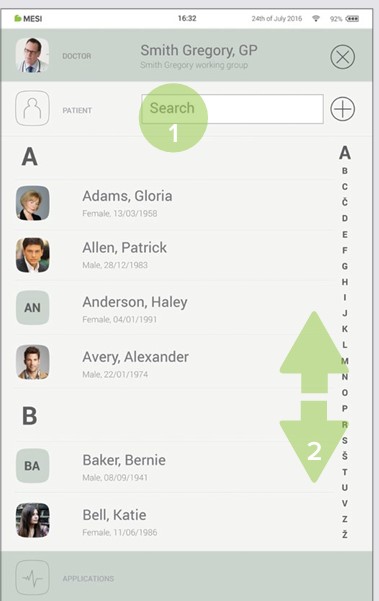
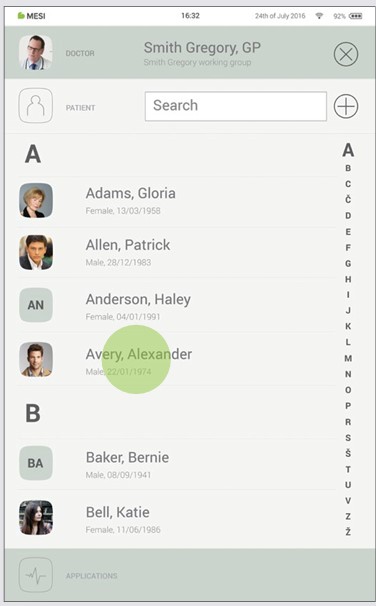
Schritt 3
Wählen Sie einen Patienten aus.
8.1.3 IMPORT DER VORHANDENEN PATIENTENLISTE
Um eine vorhandene Patientenliste aus Ihrer Patientengesundheitsakte zu importieren, besuchen Sie bitte MESI mRECORDS (mrecods.mesimedical.com) und melden Sie sich auf Ihrem Konto an. Nachdem Sie angemeldet sind, greifen Sie auf Ihre Profileinstellungen zu und folgen Sie den Anweisungen unter der Kategorie: „Verbindung“.
Patienten können auch direkt vom Patientenbildschirm importiert werden, indem Sie auf die Schaltfläche „Patienten importieren“ klicken.
8.2 PATIENTENPROFIL
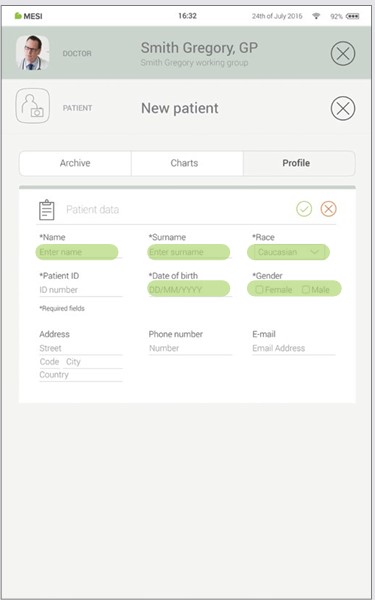
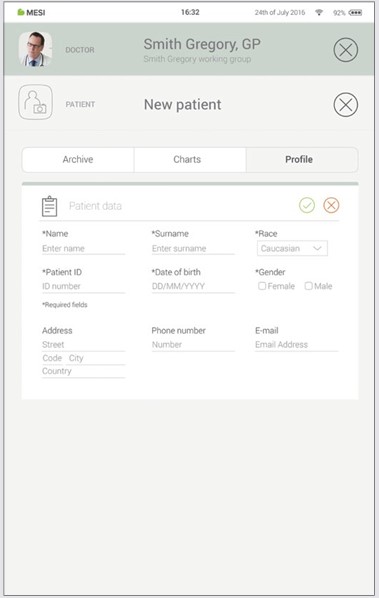
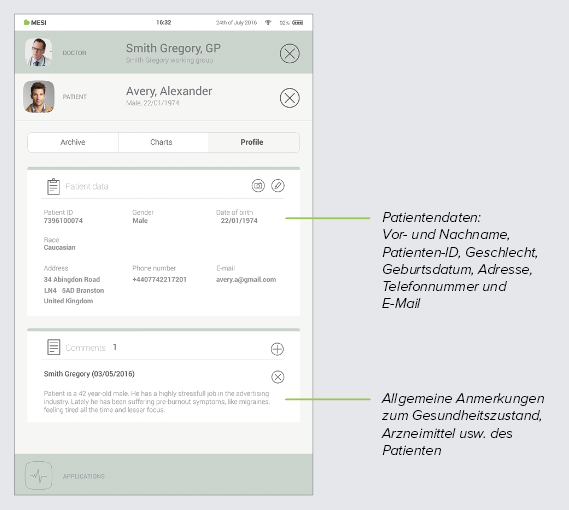
Sie können die Daten Ihres Patienten im Patientenreiter bearbeiten, indem Sie “Profil” auswählen. Vor- und Nachname, Versicherungs-ID, Geburtsdatum, Geschlecht und Rasse - alles ist erforderlich.
Falls nötig, können ihre Privatadresse, Telefonnummer und E-Mail-Adresse zu ihrem Profil hinzugefügt werden.
HINWEIS: Löschen eines Patienten ist nur unter mrecords.mesimedical.com möglich.
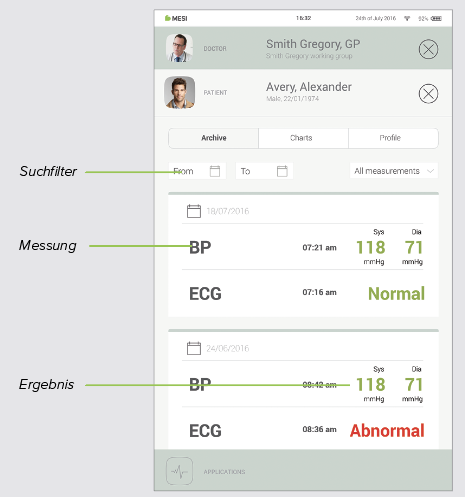
8.3 PATIENTENARCHIV
Ähnlich wie beim Arztprofil, enthält ein Patientenprofil auch ein Archiv chronologisch angeordneter Messungen der Patienten, wobei die neuesten Messungen oben angezeigt werden.
8.4 PATIENTENTABELLEN
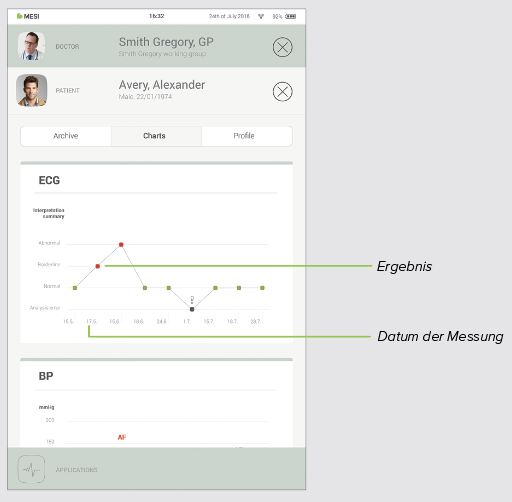
Sie können alle Ihrer Patientenmessungen in den “Tabellen” überprüfen. Jede Messung wird in geeigneter Weise in eine Tabelle eingetragen, die Trends in den Patientenergebnissen anzeigt.
Benutzerverwaltung
9.1 BENUTZER HINZUFÜGEN UND ENTFERNEN
Das erste auf dem Tablet registrierte Konto (oder der erste Benutzer) besitzt die Administratorrechte. Unter den Einstellungen des Administratorprofils gibt es eine weitere Kategorie mit dem Namen "Benutzer", in der Benutzer aus dem MESI mTABLET entfernt werden können (die Konten werden entfernt, aber nicht gelöscht)
Ein entfernter Benutzer kann weiterhin auf alle seine Daten über MESI mRECORDS zugreifen und sich auf dem Tablet angeben lassen, indem er sich erneut auf dem Sperrbildschirm anmeldet.
9.2 RECHTE AUF GEMEINSAME PATIENTENDATENBENUTZUNG
Das MESI Diagnosesystem basiert auf realen Arbeitsbeziehungen. Der Arzt ist der Inhaber der Arbeitsgruppe und kann seine Patientendaten den in seiner Arbeitsgruppe hinzugefügten Krankenpfleger freigeben.
Wenn Sie sich als Krankenpfleger anmelden, müssen Sie zunächst auswählen, in welcher Arbeitsgruppe Sie Messungen durchführen wollen. Jedes Mitglied einer Arbeitsgruppe hat Zugriff auf dieselben Daten - Patienten, Messungen, Tabellen.
MESI mTABLET wartung
10.1 AUFLADEN UND LAGERUNG DES AKKUS
Wenn Sie das Gerät im Akkubetrieb verwenden möchten, müssen Sie sicherstellen, dass der Akku regelmäßig aufgeladen wird. Zwischen dem Gebrauch sollte die MESI mTABLET UNIT auf die MESI mTABLET WI-FI DOCKINGSTATION gestellt werden, um den Akku aufzuladen.
Wenn die Kapazität des Akkus nach einer bestimmten intensiven Nutzungsdauer erheblich abnimmt, ist der Akku höchstwahrscheinlich abgenutzt, und Sie sollten sich an Ihren Händler oder den Hersteller wenden, um den Akku auszutauschen.
Während das Gerät aufgeladen wird, zeigt das Display der MESI mTABLET UNIT den Ladestatus an.
10.2 REINIGUNGSANLEITUNG
Die Reinigung des Geräts wird mit einem weichen, trocknen oder leicht angefeuchtetem Tuch empfohlen. Verwenden Sie keine aggressiven Reinigungsmittel, flüchtige Flüssigkeiten oder übermäßigen Kraftaufwand zur Reinigung des Geräts.
10.3 GEBRAUCHSDAUER UND LAGERUNG DES PRODUKTS
Bei korrekter Verwendung und Wartung hat das Gerät eine Gebrauchsdauer von mindestens 5 Jahren. Das Gerät kann unter geeigneten Bedingungen maximal 5 Jahre gelagert werden. Wenn Sie das Gerät nach der Lagerung verwenden, empfehlen wir Ihnen, eine gründliche Wartung des Geräts durchzuführen.
10.4 NETWORK CONNECTIVITY AND INTEGRATION REQUIREMENTS
The mTABLET may be connected to an IT-NETWORK (e.g., hospital network or cloud infrastructure) to support integration with healthcare information systems, secure data transmission, and remote service access. This section outlines the technical and procedural requirements for safe and effective network integration.
a) Zweck der Verbindung des mTABLET mit einem IT-NETZWERK
Das mTABLET verbindet sich mit einem IT-NETZWERK, um:
Daten mit Cloud-Diensten zu synchronisieren (optional)
Patienten- und Messdaten mit Krankenhausinformationssystemen (HIS/EHR) auszutauschen
sichere Fernwartung und Software-Updates zu ermöglichen (falls anwendbar)
b) Erforderliche Eigenschaften des IT-NETZWERKS
Support for standard TCP/IP communication
Das IT-NETZWERK muss die folgenden Eigenschaften erfüllen:
Unterstützung der Standard-TCP/IP-Kommunikation
2,4 GHz oder 5 GHz Wi-Fi oder Ethernet (mTABLET-Dock)
WPA2- oder WPA3-Verschlüsselung (Enterprise oder PSK)
ausreichende Bandbreite für die Übertragung medizinischer Daten mit niedriger Latenzzeit
c) Erforderliche Konfiguration des IT-NETZWERKS
Das IT-NETZWERK sollte konfiguriert sein mit:
DHCP oder statischer IP-Zuweisung
offenen Ports für HTTPS (443) und DNS (53)
erlaubtem ausgehendem Zugriff auf MESI Cloud Services (falls Cloud genutzt wird)
korrektem Zertifikats- und Identitätsmanagement (bei Verwendung von WPA2-Enterprise oder EAP)
d) Technische Spezifikationen der Netzwerkverbindung, einschließlich Sicherheitsspezifikationen
Transportprotokolle: HTTPS über TLS 1.2 oder höher
Anwendungsprotokolle: REST API, GDT, HL7, DICOM, XML, JSON oder proprietäre Integrationsformate
Datenverschlüsselung: alle übertragenen Patienten- und Systemdaten werden während der Übertragung verschlüsselt
e) Vorgesehener Informationsfluss
| Quelle | Ziel | Datenart |
|---|---|---|
| mTABLET | Patientendaten/KIS-Systeme | Patientendaten, Testergebnisse |
| mTABLET | Cloud (MESI) | Patientendaten, Testergebnisse |
| Cloud (MESI) | mTABLET | Geräte-Synchronisierung, Software-Updates |
| KIS/Patientendaten | mTABLET | Patient demographics, worklist |
Die Informationen werden über sichere Kanäle weitergeleitet und durchqueren keine öffentlichen Netzwerke, sofern sie nicht ausdrücklich für den Cloud-Betrieb konfiguriert sind.
f) Gefährliche Situationen durch Ausfälle des IT-NETZWERKS
Die folgenden gefährlichen Situationen können entstehen, wenn das IT-NETZWERK die erforderlichen Eigenschaften nicht erfüllt:
Verlust oder Verzögerung von kritischen medizinischen Daten
unvollständige Synchronisation, die zu veralteten Datensätzen führt unerlaubter Datenzugriff aufgrund von falsch konfigurierten Firewalls oder Zertifikaten
Netzwerkausfälle, die zu verzögerten Diagnosen oder Unterbrechungen der Arbeitsabläufe führen
HINWEIS: Im Falle eines IT-NETZWERK-Ausfalls arbeitet das mTABLET im Standalone-Modus weiter. Alle lokal gespeicherten Messergebnisse und Patientendaten bleiben für den Benutzer direkt auf dem Gerät zugänglich, so dass die Kontinuität der Versorgung auch bei Ausfall der Netzwerkverbindung gewährleistet ist.
Informationen für die verantwortliche Organisation
Die verantwortliche Organisation (z. B. die IT-Abteilung des Krankenhauses) ist dafür verantwortlich, dass die Netzwerkumgebung, in der das mTABLET betrieben wird, die folgenden Anforderungen erfüllt:
ordnungsgemäße Segmentierung und Zugangskontrolle für medizinische Geräte
sichere und zuverlässige drahtlose oder drahtgebundene Infrastruktur
routinemäßiges Patching und Überwachung des Netzwerks und der Zugangspunkte
Risikobewertung bei Änderungen am Netzwerk oder Hinzufügen neuer Geräte
Zu den Änderungen am Netzwerk, die sich auf die Geräteleistung auswirken können, gehören:
Neukonfiguration von Switches, Firewalls oder Wi-Fi-Zugangspunkten
Änderungen der Netzwerktopologie oder Bandbreitenbeschränkungen
Einführung neuer angeschlossener Geräte, die die Infrastruktur überlasten können
HINWEIS Das mTABLET wurde vom HERSTELLER für den Betrieb über Standardnetzwerke validiert, jedoch nicht für alle möglichen IT-NETZWERK-Konfigurationen. Das endgültige Netzwerkdesign und die Integration liegen in der Verantwortung der Gesundheitseinrichtung oder des Integrators.
Zusammenfassung der Netzwerk-Risiken
Das MESI mTABLET-System ist für Funktionen wie Cloud-Synchronisierung, Analysen, Fernkonfiguration und Integration mit Systemen von Drittanbietern auf eine sichere Netzwerkkommunikation angewiesen. Die folgenden netzwerkbezogenen Risiken wurden während des Modellierungsprozesses für Cybersecurity-Bedrohungen identifiziert:
| Risiko | Bedrohungskategorie | Mögliche Auswirkungen | Risikominimierung |
|---|---|---|---|
| Verlust oder Verzögerung der Datenübertragung | Verweigerung des Dienstes | Verzögerte Synchronisierung oder verzögerter Daten-Upload | Lokale Zwischenspeicherung von Daten, Wiederholungsmechanismen, Offline-First-App-Logik |
| Unvollständige Datenübertragung oder unterbrochene Arbeitsabläufe | Verweigerung des Dienstes | Vorübergehender Verlust von Fernfunktionen (z. B. Cloud-Backup, PDF-Export) | Gerät behält volle Funktionalität und Datenzugriff offline |
| Unbefugter Zugriff auf Netzwerk-Endpunkte | Spoofing / Elevation of Privilege | Potenzielles Datenleck oder Hijacking | TLS 1.2+-Verschlüsselung, JWT-Token-Ablauf, API-Schlüssel-Authentifizierung |
| Abfangen oder Manipulation von Daten | Manipulation / Offenlegung von Informationen | Beeinträchtigte Datenintegrität bei der Übertragung | HTTPS für den gesamten Datenverkehr, Hashing, Replay-Schutz, CSRF-Abschwächung |
| Kompromittierung der Integrität von Prüfpfaden oder Protokollen | Ablehnung | Schwierigkeiten bei der Verfolgung von Vorfällen oder Benutzeraktionen | Protokollierung mit zeitgestempelter Quellenvalidierung, Sentry-Überwachung |
| Schwache Authentifizierung oder Nachahmung | Spoofing / Offenlegung von Informationen | Umgehung von Sicherheitskontrollen oder unbefugter Zugriff | Starke Anmeldeinformationsverwaltung, 2FA, Zertifikatsanbindung, kein USB-Debug |
| Nichtverfügbarkeit von Analysen oder Fehlerberichten | Verweigerung des Dienstes | Vorübergehender Verlust von Einblicken oder Nutzungsdaten | Beeinträchtigt die Patientenversorgung nicht; die App funktioniert normal weiter |
HINWEIS: Selbst bei einem vollständigen Ausfall des IT-NETZWERKS bleibt das MESI mTABLET im Standalone-Modus betriebsbereit. Alle lokal gespeicherten Patientendaten und Testergebnisse bleiben direkt auf dem Gerät zugänglich, so dass eine unterbrechungsfreie Nutzung am Point of Care gewährleistet ist.
Allgemieiner warnhinweis
Lesen Sie die Bedienungsanleitung vor der ersten Inbetriebnahme sorgfältig durch und beachten Sie die Empfehlungen und Hinweise.
⚠️MESI mTABLET-Benutzer müssen für die Verwendung des Geräts angemessen geschult sein. Vor der ersten Verwendung des Geräts müssen Benutzer die gesamte Bedienungsanleitung sorgfältig lesen und die Bedienungsanleitung des angeschlossenen Geräts befolgen.
⚠️ MESI mTABLET entspricht den EMV-Bestimmungen für medizinische Produkte, die Einzelheiten zum Schutz vor Emissionen und elektrischen Störungen enthalten. Jedoch ist besondere Vorsicht geboten, wenn das Gerät mit Hochfrequenzgeräten verwendet wird.
⚠️ Verwenden Sie nur Zubehör und andere Teile, die von MESI empfohlen oder geliefert werden. Die Verwendung anderer als empfohlener oder mitgelieferter Teile kann zu Verletzungen, ungenauen Informationen und / oder Schäden am Gerät führen.
⚠️Dieses Produkt ist nicht zum sterilen Gebrauch bestimmt.
⚠️Verwenden Sie dieses Gerät nicht in explosionsgefährdeten Bereichen oder in der Nähe entflammbarer Gase, z. B. Anästhetika.
⚠️ Verwenden Sie beim Erstellen neuer Profile nur echte Patientendaten, da bestimmte Patientendaten (Geburtsdatum, Geschlecht, Rasse) die Leistung verschiedener automatischer deutenden Algorithmen beeinflussen.
11.1 WARTUNG
⚠️ Wenn das Gerät außerhalb der angegebenen Temperatur- und Luftfeuchtigkeitsbereiche benutzt oder gelagert wird, kann die in den technischen Angaben des Geräts angegebene Genauigkeit nicht garantiert werden.
⚠️Trennen Sie vor dem Reinigen das Gerät vom Stromnetz.
⚠️ Benutzen Sie das Gerät nicht, wenn es nass ist. Warten Sie nach der Reinigung des Gerätes mit einem feuchten Tuch, bis es trocken ist. Benutzen Sie das Gerät nur, wenn es vollständig trocken ist.
⚠️ Tauchen Sie das Gerät oder die Kabelbaugruppen unter keinen Umständen in Flüssigkeit.
⚠️Benutzen Sie zur Reinigung des Geräts nur Reinigungsmittel, die nicht aggressiv sind. Das Gerät kann mit einem feuchten Tuch abgewischt werden.
⚠️Wenden Sie keine Hochtemperatur-Sterilisationsvorgänge (z. B. Autoklavieren) an. Wenden Sie keine Elektronenstrahl- oder Gammastrahlensterilisation an.
⚠️Stellen Sie sicher, dass das Gerät während der Reinigung nicht mit elektrischem Strom in Kontakt kommt.
⚠️Entsorgen Sie das Gerät nicht in unsortierte kommunale Abfälle. Bereiten Sie es zur Wiederverwertung oder zum getrennten Abfallsammelsystem entsprechend der Richtlinie 2002/96/EG über Elektro- und Elektronik-Altgeräte (WEEE) vor.
⚠️ Zum die Gefahr eines Stromschlags aufgrund von Stromlecks zu vermeiden, verwenden Sie nur AC/DC Netzteile, die den technischen Angaben des Geräts entsprechen. Das AC/DC Netzteil muss an eine leicht zugängliche Steckdose angeschlossen werden (das AC/DC Netzteil dient auch als galvanischen Trennung).
⚠️Das AC/DC Netzteil muss an eine leicht zugängliche Steckdose angeschlossen werden (das AC/DC Netzteil dient auch als galvanischen Trennung).
⚠️Nehmen Sie das Gerät nicht auseinander, um einen Stromschlag zu vermeiden. Im Inneren befinden sich keine wartenden Teile. Überlassen Sie die Wartung qualifiziertem Personal.
11.2 FUNKTIONSWEISE DES GERÄTS
⚠️ Das Gerät darf nur mit Batteriestrom betrieben werden, wenn der Erdungsanschluss suspekt ist oder wenn das Netzkabel beschädigt ist oder der Verdacht besteht, beschädigt zu werden.
⚠️ Schützen Sie das Gerät vor Feuchtigkeit und Flüssigkeiten sowie extrem hohen / niedrigen Temperaturen. Schützen Sie das Gerät auch vor mechanischer Belastung und setzen Sie es nicht direkter Sonneneinstrahlung aus, da es sonst nicht ordnungsgemäß funktionieren kann.
⚠️ Führen Sie niemals Reparaturen jeglicher Art selbst durch. Öffnen Sie das Gerät nicht. Das Gerät enthält keine Teile, die vom Benutzer ausgetauscht werden können. Verändern oder passen Sie das Gerät nicht an. Wenn ein Fehler auftritt, wenden Sie sich an Ihren Händler oder Vertriebshändler.
⚠️Wichtige Hinweise zur elektromagnetischen Verträglichkeit (EMV). Mit zunehmender Anzahl elektronischer Geräte, wie Rechner und Mobiltelefone im Raum, können medizinische Geräte empfindlich auf elektromagnetische Einflüsse anderer Geräte reagieren. Elektromagnetische Störungen können Fehlfunktionen medizinischer Geräte hervorrufen, was möglicherweise zu gefährlichen Situationen führen kann. Darüber hinaus dürfen medizinische Geräte keine anderen Geräte beeinträchtigen. Die Norm IEC / EN 60601-1-2 wurde eingeführt, um die Anforderungen an die elektromagnetische Verträglichkeit (EMV) zur Vermeidung gefährlicher Situationen bei der Verwendung von Medizinprodukten festzulegen. Die Norm definiert den Widerstand gegen elektromagnetische Störungen für medizinische Geräte. Dieses medizinische Gerät entspricht der Norm IEC / EN 60601-1-2 in Bezug auf Widerstand gegen elektromagnetische Störungen und elektromagnetische Emissionen. Verwenden Sie jedoch keine Mobiltelefone und ähnliche Geräte, die starke elektromagnetische Felder in der Nähe des Geräts erzeugen. Das kann Fehlfunktionen des Geräts hervorrufen, was möglicherweise zu gefährlichen Situationen führen kann.
⚠️Tragbare HF-Kommunikationsgeräte, einschließlich Peripheriegeräte wie Antennenkabel und externe Antennen, sollten nicht näher als 30 cm (12 Zoll) von einem Teil des Geräts, einschließlich vom Hersteller spezifizierter Kabel, verwendet werden. Andernfalls könnte die Leistung dieses Geräts beeinträchtigt werden.
⚠️Die Verwendung dieses Geräts neben oder gestapelt mit anderen Geräten sollte vermieden werden, da dies zu fehlerhaftem Betrieb führen könnte. Wenn eine solche Verwendung erforderlich ist, sollte dieses Gerät überwacht werden, um zu bestätigen, dass es normal funktioniert.
⚠️ Die 4-Port-Ladestation, die 2-Port-Ladestation und die MESI mTABLET WI-FI DOCKING UNIT sind ausschließlich für den Einsatz in trockenen Innenräumen bestimmt. Diese Komponenten müssen jederzeit von Wasser, Feuchtigkeit und Flüssigkeiten ferngehalten werden. Sie sind nicht für den Einsatz in Nassbereichen (wie z. B. Badezimmern oder Küchen) vorgesehen und dürfen nicht in direkten Kontakt mit dem Patienten gelangen. Verwenden Sie die Geräte ausschließlich gemäß den Anweisungen, um das Risiko eines elektrischen Schlages oder einer Fehlfunktion zu vermeiden.
⚠️Positionieren Sie das ME-Gerät nicht so, dass das Betätigen der Trennvorrichtung erschwert wird.
⚠️ Das AC/DC-Netzteil gilt als Trennvorrichtung vom Stromnetz.
Hinweise zur garantie
Für das Gerät gilt eine Garantiezeit ab dem Kaufdatum (das Lieferdatum ist auf der Rechnung angegeben). Garantieansprüche sind nur mit dem Kassenbon gültig.
Weitere Einzelheiten zur Garantie finden Sie im Garantieheft, das der mitgelieferten Bedienungsanleitung beigefügt ist.
12.1 VERLÄNGERTE GARANTIE UND SONSTIGE MESIcare DIENSTLEISTUNGEN
MESIcare ist eine Dienstleistung, die den einwandfreien Betrieb des Geräts und seines gesamten Zubehörs (Patientenkabel, AC/DC Netzteil, Ständer) für die Dauer der Garantiezeit gewährleistet. Die Dienstleistung umfasst neben einem einwandfreien Betrieb auch jährliche Kalibrierungen, den sofortigen Austausch beschädigter oder zerstörter Komponenten sowie Software-Upgrades.
MESIcare Dienstleistungen
Verlängerung der Basisgarantie um einen vereinbarten Zeitraum.
Sofortiger Austausch beschädigter oder zerstörter Komponenten, welche nicht in der Basisgarantie enthalten sind.
Jährliche Kalibrierungen während des vereinbarten Zeitraumes.
Software-Upgrades.
Wenden Sie sich bitte an Ihren Händler oder den Hersteller für weitere Informationen.
Standardkonformität
Die Produktentwicklung erfolgte gemäß der Verordnung (EU) 2017/745 über Medizinprodukte. Alle in der nachstehenden Tabelle aufgeführten relevanten Normen wurden ebenfalls erfüllt.
| Normnummer | Bezeichnung |
|---|---|
| EN 60601-1:2006 + A1:2013 + A12:2014 + A2:2021 | Medizinische elektrische Geräte - Teil 1: Allgemeine Anforderungen an die grundlegende Sicherheit, einschließlich der wesentlichen Leistungsmerkmale |
| EN 60601-1-2:2015+A1:2021 | Medizinische elektrische Geräte - Teil 1-2: Allgemeine Anforderungen an die grundlegende Sicherheit, einschließlich der wesentlichen Leistungsmerkmale - Ergänzungsnorm: Elektromagnetische Störungen - Anforderungen und Tests |
| EN 62304:2006/A1:2015 | Software für medizinische Geräte - Software-Lebenszyklus-Prozesse |
| EN ISO 15223-1:2021 | Symbole zur Kennzeichnung von medizinischen Geräten |
| EN 303 446-1:2017 | Elektromagnetische Verträglichkeit (EMV) für kombinierte und/oder integrierte Funk- und funkfreie Geräte; Teil 1: Besondere Bedingungen für Geräte in Wohngebieten. |
| EN ISO 14971:2019+A1:2021 | Medizinische Geräte – Anwendung des Risikomanagements auf medizinische Geräte |
| EN ISO 13485:2016/A11:2021 | Medizinische Geräte – Qualitätsmanagementsysteme – Anforderungen für regulatorische Zwecke |
| EN 301 489-17 | ElectroMagnetic Compatibility (EMC) standard for radio equipment and services; Part 17: Specific conditions for Broadband Data Transmission Systems; Harmonised Standard for ElectroMagnetic Compatibility |
| EN 301 489-3 V2.3.2 | ElectroMagnetic Compatibility (EMC) standard for radio equipment and services; Part 3: Specific conditions for Short Range Devices (SRD) operating on frequencies between 9 kHz and 246 GHz; Harmonised Standard for ElectroMagnetic Compatibility |
13.1 HERSTELLERERKLÄRUNG ÜBER EMV
MESI mTABLET ist für den Einsatz in der unten angegebenen elektromagnetischen Umgebung bestimmt. Der Kunde oder der Benutzer der oben aufgeführten Modelle sollte sicherstellen, dass sie in einer solchen Umgebung verwendet werden.
| Emissionstest | Konformität | Elektromagnetische Umgebung - Leitlinien |
|---|---|---|
| RF-Emissionen CISPR 11 | Gruppe 1 | Die oben aufgeführten Modelle verwenden HF-Energie nur für ihre interne Funktion. Daher sind die HF-Emissionen sehr gering und verursachen wahrscheinlich keine Störungen in der Nähe von elektronischen Geräten. |
| RF-Emissionen CISPR 11 | Klasse B | MESI mTABLET ist für den Einsatz in allen Betrieben geeignet, einschließlich inländischer Betriebe und solcher, die direkt an das öffentliche Niederspannungsnetz angeschlossen sind, das Gebäude versorgt, die für Haushaltszwecke genutzt werden. |
| Oberschwingungsströme IEC 61000-3-2 | k. A. | MESI mTABLET ist für den Einsatz in allen Betrieben geeignet, einschließlich inländischer Betriebe und solcher, die direkt an das öffentliche Niederspannungsnetz angeschlossen sind, das Gebäude versorgt, die für Haushaltszwecke genutzt werden. |
| Spannungsschwankungen / Flackeremissionen IEC 61000-3-3 | konform | MESI mTABLET ist für den Einsatz in allen Betrieben geeignet, einschließlich inländischer Betriebe und solcher, die direkt an das öffentliche Niederspannungsnetz angeschlossen sind, das Gebäude versorgt, die für Haushaltszwecke genutzt werden. |
MESI mTABLET ist für den Einsatz in der unten angegebenen elektromagnetischen Umgebung bestimmt. Der Kunde oder der Benutzer der oben aufgeführten Modelle sollte sicherstellen, dass sie in einer solchen Umgebung verwendet werden.
Gehäuse-Port
| Störfestigkeitstest | Testbedingung | IEC 60601 Erfüllungspegel | Elektromagnetische Umgebung - Leitlinien |
|---|---|---|---|
| Elektrostatische Entladung (ESD) IEC 61000-4-2 | ± 8 kV Kontakt ± 2, 4, 8, 15 kV Luft | ± 8 kV Kontakt ± 15 kV Luft* | Fußböden sollten aus Holz oder Beton bestehen oder mit Keramikfliesen versehen sein. Wenn der Fußboden mit synthetischem Material versehen ist, muss die relative Luftfeuchtigkeit mindestens 30 % betragen. |
| Gestrahlte HF-EM- Felder und Näherungsfelder von HF- Funk- kommunikations- geräten IEC 61000-4-3 | 3 V/m 80 MHz – 2.7 GHz 80% AM 1kHz | 3 V/m 80 MHz – 2.7 GHz | Die Qualität der Netzspannung sollte der einer professionellen Umgebung für Gesundheitseinrichtungen und der häuslichen Gesundheitsumgebung entsprechen. |
| Gestrahlte HF-EM- Felder und Näherungsfelder von HF- Funk- kommunikations- geräten IEC 61000-4-3 | 385 MHz (18 Hz Pulse Modulation) | 27 V/m | Die Qualität der Netzspannung sollte der einer professionellen Umgebung für Gesundheitseinrichtungen und der häuslichen Gesundheitsumgebung entsprechen. |
| Gestrahlte HF-EM- Felder und Näherungsfelder von HF- Funk- kommunikations- geräten IEC 61000-4-3 | 450 MHz (FM+/–5 KHz deviation 1 kHz sine or 18 Hz pulse modulation) | 28 V/m | Die Qualität der Netzspannung sollte der einer professionellen Umgebung für Gesundheitseinrichtungen und der häuslichen Gesundheitsumgebung entsprechen. |
| Gestrahlte HF-EM- Felder und Näherungsfelder von HF- Funk- kommunikations- geräten IEC 61000-4-3 | 710 MHz (217 Hz PM) | 9 V/m | Die Qualität der Netzspannung sollte der einer professionellen Umgebung für Gesundheitseinrichtungen und der häuslichen Gesundheitsumgebung entsprechen. |
| Gestrahlte HF-EM- Felder und Näherungsfelder von HF- Funk- kommunikations- geräten IEC 61000-4-3 | 745 MHz (217 Hz PM) | 9 V/m | Die Qualität der Netzspannung sollte der einer professionellen Umgebung für Gesundheitseinrichtungen und der häuslichen Gesundheitsumgebung entsprechen. |
| Gestrahlte HF-EM- Felder und Näherungsfelder von HF- Funk- kommunikations- geräten IEC 61000-4-3 | 780 MHz (217 Hz PM) | 9 V/m | Die Qualität der Netzspannung sollte der einer professionellen Umgebung für Gesundheitseinrichtungen und der häuslichen Gesundheitsumgebung entsprechen. |
| Gestrahlte HF-EM- Felder und Näherungsfelder von HF- Funk- kommunikations- geräten IEC 61000-4-3 | 810 MHz (18 Hz PM) | 28 V/m | Die Qualität der Netzspannung sollte der einer professionellen Umgebung für Gesundheitseinrichtungen und der häuslichen Gesundheitsumgebung entsprechen. |
| Gestrahlte HF-EM- Felder und Näherungsfelder von HF- Funk- kommunikations- geräten IEC 61000-4-3 | 870 MHz (18 Hz PM) | 28 V/m | Die Qualität der Netzspannung sollte der einer professionellen Umgebung für Gesundheitseinrichtungen und der häuslichen Gesundheitsumgebung entsprechen. |
| Gestrahlte HF-EM- Felder und Näherungsfelder von HF- Funk- kommunikations- geräten IEC 61000-4-3 | 930 MHz (18 Hz PM) | 28 V/m | Die Qualität der Netzspannung sollte der einer professionellen Umgebung für Gesundheitseinrichtungen und der häuslichen Gesundheitsumgebung entsprechen. |
| Gestrahlte HF-EM- Felder und Näherungsfelder von HF- Funk- kommunikations- geräten IEC 61000-4-3 | 1720 MHz (217 Hz PM) | 28 V/m | Die Qualität der Netzspannung sollte der einer professionellen Umgebung für Gesundheitseinrichtungen und der häuslichen Gesundheitsumgebung entsprechen. |
| Gestrahlte HF-EM- Felder und Näherungsfelder von HF- Funk- kommunikations- geräten IEC 61000-4-3 | 1845 MHz (217 Hz PM) | 28 V/m | Die Qualität der Netzspannung sollte der einer professionellen Umgebung für Gesundheitseinrichtungen und der häuslichen Gesundheitsumgebung entsprechen. |
| Gestrahlte HF-EM- Felder und Näherungsfelder von HF- Funk- kommunikations- geräten IEC 61000-4-3 | 1970 MHz (217 Hz PM) | 28 V/m | Die Qualität der Netzspannung sollte der einer professionellen Umgebung für Gesundheitseinrichtungen und der häuslichen Gesundheitsumgebung entsprechen. |
| Gestrahlte HF-EM- Felder und Näherungsfelder von HF- Funk- kommunikations- geräten IEC 61000-4-3 | 2450 MHz (217 Hz PM) | 28 V/m | Die Qualität der Netzspannung sollte der einer professionellen Umgebung für Gesundheitseinrichtungen und der häuslichen Gesundheitsumgebung entsprechen. |
| Gestrahlte HF-EM- Felder und Näherungsfelder von HF- Funk- kommunikations- geräten IEC 61000-4-3 | 5240 MHz (217 Hz PM) | 9 V/m | The mains power quality should be that of a professional healthcare facility environment and home healthcare environment. |
| Gestrahlte HF-EM- Felder und Näherungsfelder von HF- Funk- kommunikations- geräten IEC 61000-4-3 | 5500 MHz (217 Hz PM) | 9 V/m | Die Qualität der Netzspannung sollte der einer professionellen Umgebung für Gesundheitseinrichtungen und der häuslichen Gesundheitsumgebung entsprechen. |
| Gestrahlte HF-EM- Felder und Näherungsfelder von HF- Funk- kommunikations- geräten IEC 61000-4-3 | 5785 MHz (217 Hz PM) | 9 V/m | Die Qualität der Netzspannung sollte der einer professionellen Umgebung für Gesundheitseinrichtungen und der häuslichen Gesundheitsumgebung entsprechen. |
| Gestrahlte HF-EM- Felder und Näherungsfelder von HF- Funk- kommunikations- geräten IEC 61000-4-3 | 50 Hz or 60 Hz | 30 A/m | Magnetfelder mit Netzfrequenz sollten sich auf einem Niveau befinden, das für einen typischen Standort in einer typischen Geschäfts- oder Krankenhausumgebung typisch ist. |
| Nähe-Magnetfelder IEC 61000-4-39 | 30 kHz (CW) (a) | 8 A/m | a) Dieser Test gilt nur für ME-Geräte und ME-Systeme, die für den Einsatz im häuslichen Gesundheitsumfeld vorgesehen sind. b) Der Träger muss mit einem Rechtecksignal mit 50 % Tastverhältnis moduliert werden. c) Effektivwert (r.m.s.) vor der Modulation. |
| Nähe-Magnetfelder IEC 61000-4-39 | 134,2 kHz (2,1 kHz PM) | 65 A/m (c) | a) Dieser Test gilt nur für ME-Geräte und ME-Systeme, die für den Einsatz im häuslichen Gesundheitsumfeld vorgesehen sind. b) Der Träger muss mit einem Rechtecksignal mit 50 % Tastverhältnis moduliert werden. c) Effektivwert (r.m.s.) vor der Modulation. |
| Nähe-Magnetfelder IEC 61000-4-39 | 13,56 MHz (50 kHz PM) | 7,5 A/m (c) | a) Dieser Test gilt nur für ME-Geräte und ME-Systeme, die für den Einsatz im häuslichen Gesundheitsumfeld vorgesehen sind. b) Der Träger muss mit einem Rechtecksignal mit 50 % Tastverhältnis moduliert werden. c) Effektivwert (r.m.s.) vor der Modulation. |
MESI mTABLET ist für den Einsatz in der unten angegebenen elektromagnetischen Umgebung bestimmt. Der Kunde oder der Benutzer der oben aufgeführten Modelle sollte sicherstellen, dass sie in einer solchen Umgebung verwendet werden.
Wechselstromeingang
| Störfestigkeitstest | Testbedingung | IEC 60601 Erfüllungspegel | Elektromagnetische Umgebung - Leitlinien |
|---|---|---|---|
| Elektrische schnelle Transienten/Bursts IEC 610004-4 | ± 2 kV 100 kHz Wiederholfrequenz | ± 2 kV | Die Qualität der Netzspannung sollte der einer professionellen Umgebung für Gesundheitseinrichtungen und der häuslichen Gesundheitsumgebung entsprechen. |
| Überspannungen IEC 61000-4-5 | ± 0,5 kV, ± 1 kV Leitung(en) zu Leitung(en) ± 0,5 kV, ± 1 kV, ± 2 kV Leitung(en) zur Masse (a) | ± 1 kV Differenzmodus | Die Qualität der Netzspannung sollte der einer professionellen Umgebung für Gesundheitseinrichtungen und der häuslichen Gesundheitsumgebung entsprechen. |
| Leitungsgeführte HF induziert durch HF-Felder IEC 61000-4-6 | 3 Vrms 150 kHz - 80 MHz 6 Veff in ISM-Bändern zwischen 150 kHz - 80 MHz c) 80 % AM 1 kHz | 3 Vrms 150 kHz - 80 MHz 6 Veff in ISM-Bändern zwischen 150 kHz - 80 MHz c) 80 % AM, 1 kHz | Die Qualität der Netzspannung sollte der einer professionellen Umgebung für Gesundheitseinrichtungen und der häuslichen Gesundheitsumgebung entsprechen. |
| Spannungseinbrüche, kurze Unterbrechungen und Spannungsschwankungen an den Eingangsleitungen der Stromversorgung IEC 61000-4-11 | 0 % UT; 0°.45°, 90°, 135°, 180°, 225°, 270°, 315° 0 % UT; 0° 0 % UT; 70 % 0 % UT; 0% | 0,5 Zyklen 1 Zyklus 25/30 Zyklen (50/60 Hz) 250/300 Zyklen (50/60 Hz) (5 s) | Die Qualität der Netzspannung sollte der einer professionellen Umgebung für Gesundheitseinrichtungen und der häuslichen Gesundheitsumgebung entsprechen. Wenn die Benutzung der oben aufgeführten Modelle einen kontinuierlichen Betrieb während Netzunterbrechungen erfordert, wird empfohlen, dass MESI mTABLET aus einer unterbrechungsfreien Stromversorgung oder durch eine Batterie zu versorgen. |
Kommentar:
a) Nicht zutreffend für ME-Geräte der Klasse II und ME-Systeme.
b) Die ISM-Bänder (industrielle, wissenschaftliche und medizinische) zwischen 0,15 MHz und 80 MHz sind 6,765 MHz bis 6,795 MHz; 13,553 MHz bis 13,567 MHz; 26,957 MHz bis 27,283 MHz und 40,66 MHz bis 40,70 MHz. Die Amateurfunkbänder zwischen 0,15 MHz und 80 MHz sind 1,8 MHz bis 2,0 MHz; 3,5 MHz bis 4,0 MHz; 5,3 MHz bis 5,4 MHz; 7 MHz bis 7,3 MHz; 10.1 MHz bis 10,15 MHz; 14 MHz bis 14,2 MHz; 18,07 MHz bis 18,17 MHz; 21,0 MHz bis 21,4 MHz; 24,89 MHz bis 24,99 MHz; 28,0 MHz bis 29,7 MHz und 50,0 MHz bis 54,0 MHz.
MESI mTABLET ist für den Einsatz in der unten angegebenen elektromagnetischen Umgebung bestimmt. Der Kunde oder der Benutzer der oben aufgeführten Modelle sollte sicherstellen, dass sie in einer solchen Umgebung verwendet werden.
Signaleingangs-/Ausgangsteile
| Störfestigkeitstest | Testbedingung | IEC 60601 Erfüllungspegel | Elektromagnetische Umgebung - Leitlinien |
|---|---|---|---|
| Elektrostatische Entladung (ESD) IEC 61000-4-2 | ± 8 kV Kontakt ± 2, 4, 8, 15 kV Luft | ± 8 kV Kontakt ± 15 kV Luft | Fußböden sollten aus Holz oder Beton bestehen oder mit Keramikfliesen versehen sein. Wenn der Fußboden mit synthetischem Material versehen ist, muss die relative Luftfeuchtigkeit mindestens 30 % betragen. |
| Elektrische schnelle Transienten/Bursts IEC 610004-4 (a) | ± 1 kV 100 kHz Wiederholfrequenz | ± 1 kV | Die Qualität der Netzspannung sollte der einer professionellen Umgebung für Gesundheitseinrichtungen und der häuslichen Gesundheitsumgebung entsprechen. |
| Überspannungen IEC 61000-4-5 (b) | ± 2 kV-Leitung(en) zur Erde | Not applicable. | Die Qualität der Netzspannung sollte der einer professionellen Umgebung für Gesundheitseinrichtungen und der häuslichen Gesundheitsumgebung entsprechen. |
| Leitungsgeführte HF induziert durch HFFelder IEC 61000-4-6 (a) | 3 Vrms 150 kHz - 80 MHz 6 Veff in ISM-Bändern zwischen 150 kHz - 80 MHz c) 80 % AM 1 kHz | 3 Vrms 150 kHz - 80 MHz 6 Veff in ISM-Bändern zwischen 150 kHz - 80 MHz c) 80 % AM 1 kHz | Die Qualität der Netzspannung sollte der einer professionellen Umgebung für Gesundheitseinrichtungen und der häuslichen Gesundheitsumgebung entsprechen. |
Kommentar:
a) Nicht zutreffend für ME-Geräte der Klasse II und ME-Systeme.
b) Die ISM-Bänder (Industrie, Wissenschaft und Medizin) zwischen 0,15 MHz und 80 MHz sind 6,765 MHz bis 6,795 MHz; 13,553 MHz bis 13,567 MHz; 26,957 MHz bis 27,283 MHz und 40,66 MHz bis 40,70 MHz. Die Amateurfunkbänder zwischen 0,15 MHz und 80 MHz sind 1,8 MHz bis 2,0 MHz; 3,5 MHz bis 4,0 MHz; 5,3 MHz bis 5,4 MHz; 7 MHz bis 7,3 MHz; 10,1 MHz bis 10,15 MHz; 14 MHz bis 14,2 MHz; 18,07 MHz bis 18,17 MHz; 21,0 MHz bis 21,4 MHz; 24,89 MHz bis 24,99 MHz; 28,0 MHz bis 29,7 MHz und 50,0 MHz bis 54,0 MHz.
Richtlinie und Herstellererklärung - Elektromagnetische Störfestigkeit
MESI mTABLET ABI ist für den Einsatz in der unten angegebenen elektromagnetischen Umgebung bestimmt. Der Kunde oder der Benutzer der oben aufgeführten Modelle sollte sicherstellen, dass sie in einer solchen Umgebung verwendet werden.
| Störfestigkeitstest | IEC 60601 Testpegel | Konformitätsstufe | Elektromagnetische Umgebung - Leitlinien |
|---|---|---|---|
| Leitungsgeführte HF induziert durch HF -Felder IEC 61000-4-6 Gestrahlte HF-EM- Felder und Näherungsfelder von HF- Funk- kommunikations- geräten IEC 61000-4-3 | 3 Vrms 150 kHz - 80 MHz 6 Veff in ISM-Bändern zwischen 150 kHz - 80 MHz c) 3 V/m 80 MHz – 2,7 GHz | 3 Vrms 150 kHz - 80 MHz 6 Veff in ISM-Bändern zwischen 150 kHz - 80 MHz c) 3 V/m | Tragbare und mobile HF-Kommunikationsgeräte sollten nicht näher an einem Teil der oben aufgeführten Modelle, einschließlich der Kabel, verwendet werden, als im empfohlenen Abstand, der aus der für die Frequenz des Senders geltenden Gleichung berechnet wird. Empfohlener Abstand d = 1,2 √P d = 1,2√P 80 MHz - 800 MHz d = 2,3√P 800 MHz – 2,7 GHz Dabei ist P die maximale Ausgangsleistung des Senders in Watt (W) gemäß den Angaben des Senderherstellers. d ist der empfohlene Abstand in Metern (m). Die Feldstärken von stationären HF-Sendern, die durch eine elektromagnetische Standorterfassung ermittelt wurden, sollten in jedem Frequenzbereich unter der Konformitätsstufe liegen. Störungen können in der Nähe von Geräten, die mit dem folgenden Symbol gekennzeichnet sind, auftreten: |
HINWEIS 1: Bei 80 MHz und 800 MHz gilt der höhere Frequenzbereich.
HINWEIS 2: Diese Leitlinien gelten möglicherweise nicht in allen Situationen. Die elektromagnetische Ausbreitung wird durch Absorption und Reflexion beeinflusst aus Strukturen, Objekten und Menschen.
a) Feldstärken von festen Sendern wie Basisstationen für Funk- (Mobil-)Telefone, Landmobilfunk, Amateurfunk, AM- und FM-Radio und Fernsehübertragung können theoretisch nicht genau vorhergesagt werden. Zur Beurteilung der elektromagnetischen Umgebung durch feste HF-Sender sollte eine elektromagnetische Standortuntersuchung in Betracht gezogen werden. Wenn die gemessene Feldstärke an der Stelle, an der MESI mTABLET ABI verwendet wird, den oben genannten RF-Konformitätsgrad überschreitet, sollten die oben aufgeführten Modelle zur Überprüfung des Normalbetriebs beachtet werden. Wenn eine abnormale Leistung beobachtet wird, können zusätzliche Maßnahmen erforderlich sein, wie z.B. eine Neuausrichtung oder Verlagerung der oben genannten Modelle.
b) Über den Frequenzbereich 150 kHz bis 80 MHz sollte die Feldstärke kleiner als 3 V/m sein.
c) Die ISM-Bänder (industrielle, wissenschaftliche und medizinische) zwischen 0,15 MHz und 80 MHz sind 6,765 MHz bis 6,795 MHz; 13,553 MHz bis 13,567 MHz; 26,957 MHz bis 27,283 MHz und 40,66 MHz bis 40,70 MHz. Die Amateurfunkbänder zwischen 0,15 MHz und 80 MHz sind 1,8 MHz bis 2,0 MHz; 3,5 MHz bis 4,0 MHz; 5,3 MHz bis 5,4 MHz; 7 MHz bis 7,3 MHz; 10,1 MHz bis 10,15 MHz; 14 MHz bis 14,2 MHz; 18,07 MHz bis 18,17 MHz; 21,0 MHz bis 21,4 MHz; 24,89 MHz bis 24,99 MHz; 28,0 MHz bis 29,7 MHz und 50,0 MHz bis 54,0 MHz.
MESI mTABLET ist für den Einsatz in elektromagnetischer Umgebung bestimmt, in der gestrahlte HF-Störungen kontrolliert werden. Der Kunde oder der Benutzer der oben aufgeführten Modelle kann zur Vermeidung elektromagnetischer Störungen beitragen, indem er einen Mindestabstand zwischen tragbaren und mobilen Funkkommunikationsgeräten (Sendern) und den oben aufgeführten Modellen, wie nachstehend empfohlen, entsprechend der maximalen Ausgangsleistung der Kommunikationsgeräte einhält.
Empfohlene Trennabstände zwischen tragbaren und mobilen HF-Kommunikationsgeräten und den oben aufgeführten Modellen.
| Nennausgangs- leistung des Senders W | 150 kHz bis 80 MHz d = 1,2√P | 80 kHz bis 800 MHz d = 1,2√P | 800 MHz bis 2,5 GHz d = 2,3 √P |
|---|---|---|---|
| 0.01 | 0.12 | 0.12 | 0.23 |
| 0.1 | 0.38 | 0.38 | 0.73 |
| 1 | 1.2 | 1.2 | 2.3 |
| 10 | 3.8 | 3.8 | 7.3 |
| 100 | 12 | 12 | 23 |
Für Sender mit einer maximalen Ausgangsleistung, die nicht vorstehend aufgeführt ist, kann der empfohlene Trennungsabstand d in Metern (m) unter Verwendung der für die Frequenz des Senders geltenden Gleichung bestimmt werden, wobei P die maximale Ausgangsleistung des Senders in Watt (W) gemäß dem Senderhersteller ist.
ANMERKUNG 1: Bei 80 MHz und 800 MHz gilt der Abstand für den höheren Frequenzbereich.
ANMERKUNG 2: Diese Richtlinien gelten möglicherweise nicht in jedem Fall. Die elektromagnetische Ausbreitung wird durch Absorption und Reflexion beeinflusst aus Strukturen, Objekten und Menschen.
Wichtige kennzeichnungen
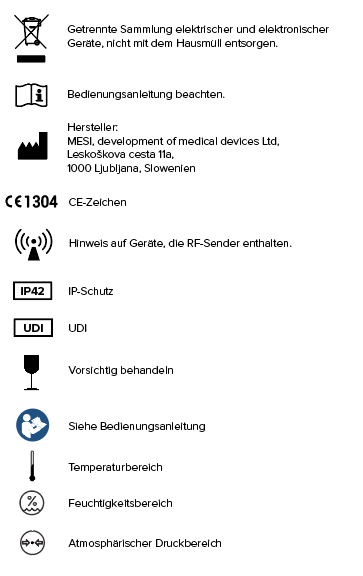
Die Symbole auf den Etiketten auf der Unterseite des Geräts, der Verpackung und Anweisungen geben wichtige Informationen zum Gerät. Die Symbole werden nachstehend beschrieben.
Patient
8.1 PATIENTENAUSWAHL
Da das MESI mTABLET als Arztpraxis funktioniert, gibt es einen Bereich, um Informationen zum Patienten zu speichern. Nachdem Sie die Informationen eingeben, sind sie immer vorhanden, wenn Sie sie benötigen. Sie müssen das Patientendatenformular nur einmal ausfüllen. Wenn Sie den Patienten hinzufügen, werden diese in der Patientenliste angezeigt und Sie können mit einem Tippen auf ihre Daten zugreifen.
8.1.1 PATIENTEN HINZUFÜGEN
Schritt 1
Klicken Sie die + Schaltfläche im Patientenreiter auf Ihrem Hauptbildschirm.
Schritt 2
Schritt 3
Speichern Sie die Patientendaten durch
Klicken auf die ✔️ Schaltfläche.
8.1.2 PATIENTEN AUSWÄHLEN
Schritt 1
Klicken Sie auf die Schaltfläche des Patientenreiters auf Ihrem Hauptbildschirm.
Schritt 2
Verwenden Sie die Suchleiste (1) oder blättern (2) Sie zu dem Patienten, bei dem das EKG aufgezeichnet wird
Schritt 3
Wählen Sie einen Patienten aus.
8.1.3 IMPORT DER VORHANDENEN PATIENTENLISTE
Um eine vorhandene Patientenliste aus Ihrer Patientengesundheitsakte zu importieren, besuchen Sie bitte MESI mRECORDS (mrecods.mesimedical.com) und melden Sie sich auf Ihrem Konto an. Nachdem Sie angemeldet sind, greifen Sie auf Ihre Profileinstellungen zu und folgen Sie den Anweisungen unter der Kategorie: „Verbindung“.
Patienten können auch direkt vom Patientenbildschirm importiert werden, indem Sie auf die Schaltfläche „Patienten importieren“ klicken.
8.2 PATIENTENPROFIL
Sie können die Daten Ihres Patienten im Patientenreiter bearbeiten, indem Sie “Profil” auswählen. Vor- und Nachname, Versicherungs-ID, Geburtsdatum, Geschlecht und Rasse - alles ist erforderlich.
Falls nötig, können ihre Privatadresse, Telefonnummer und E-Mail-Adresse zu ihrem Profil hinzugefügt werden.
HINWEIS: Löschen eines Patienten ist nur unter mrecords.mesimedical.com möglich.
8.3 PATIENTENARCHIV
Ähnlich wie beim Arztprofil, enthält ein Patientenprofil auch ein Archiv chronologisch angeordneter Messungen der Patienten, wobei die neuesten Messungen oben angezeigt werden.
8.4 PATIENTENTABELLEN
Sie können alle Ihrer Patientenmessungen in den “Tabellen” überprüfen. Jede Messung wird in geeigneter Weise in eine Tabelle eingetragen, die Trends in den Patientenergebnissen anzeigt.